
Purple IPTV: Installation und Konfiguration mit Tvsmarte
Erfahren Sie, wie Sie Purple IPTV mit Ihrem Tvsmarte-Abonnement installieren und einrichten. Dank der modernen Benutzeroberfläche für alle Geräte bietet Purple IPTV schnelles Zapping, Multi-Screen-Wiedergabe und eine nahtlose Synchronisation Ihrer 4K-Sender und VOD-Inhalte über die Xtream Codes API.
- Ein aktives Tvsmarte-Abonnement mit Ihren Xtream Codes-Zugangsdaten oder Ihrer M3U-URL
- Die Purple IPTV-App auf Ihrem Smartphone, Smart TV oder Ihrer Streaming-Box installiert
- Eine stabile Internetverbindung (Glasfaser oder DSL > 15 Mbit/s)
Warum Purple IPTV mit Tvsmarte verwenden
Eine topmoderne, minimalistische Benutzeroberfläche – plattformübergreifend und optimiert für hochauflösende Streams.
Elegantes Dark-Theme mit hochauflösenden Filmplakaten und gestochen scharfen Senderlogos.
Verwalten Sie mehrere Benutzerprofile mit individuellen Favoriten und separater Kindersicherung.
Verfolgen Sie mehrere Sportübertragungen parallel und nutzen Sie Replay bis zu 7 Tage rückwirkend.
Installation und Konfiguration von Purple IPTV — Schritt für Schritt
Befolgen Sie jeden Schritt unten, um Ihre Tvsmarte-Streams in Purple IPTV zu integrieren.
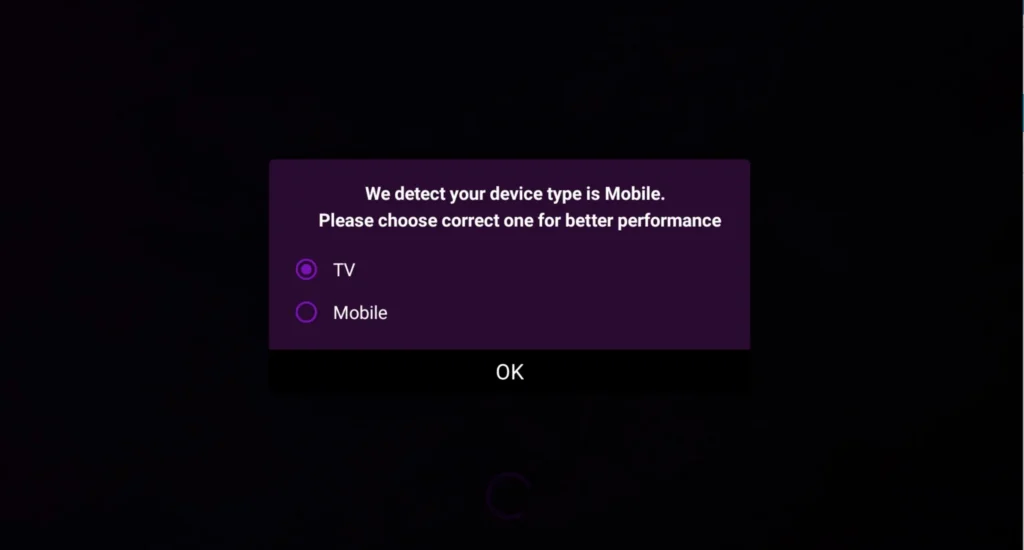
Schritt 1: Anzeige-Modus beim ersten Start wählen
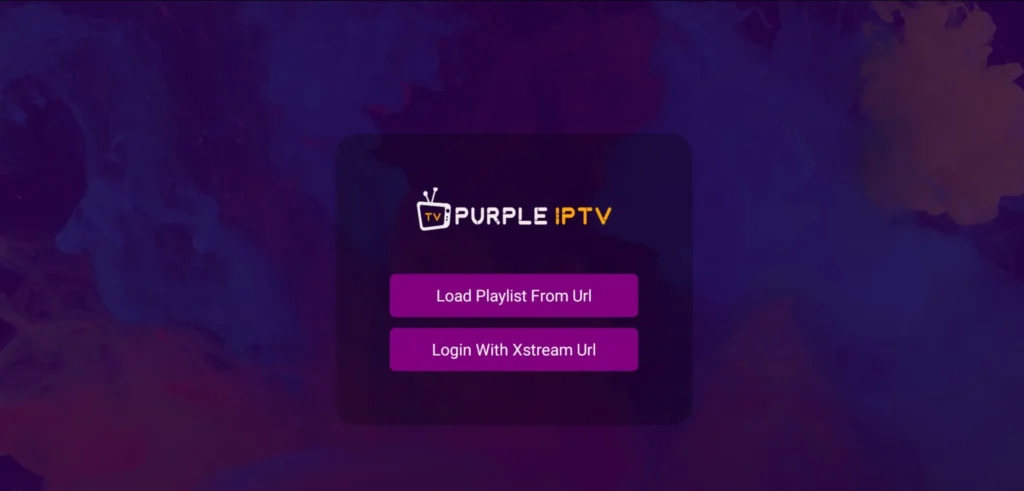
Wählen Sie beim ersten Start von Purple IPTV den passenden Anzeigemodus: 'TV' für Smart TV, Android TV und Fire Stick oder 'Mobile' für Smartphones und Tablets.
Schritt 2: Anmeldemethode auswählen
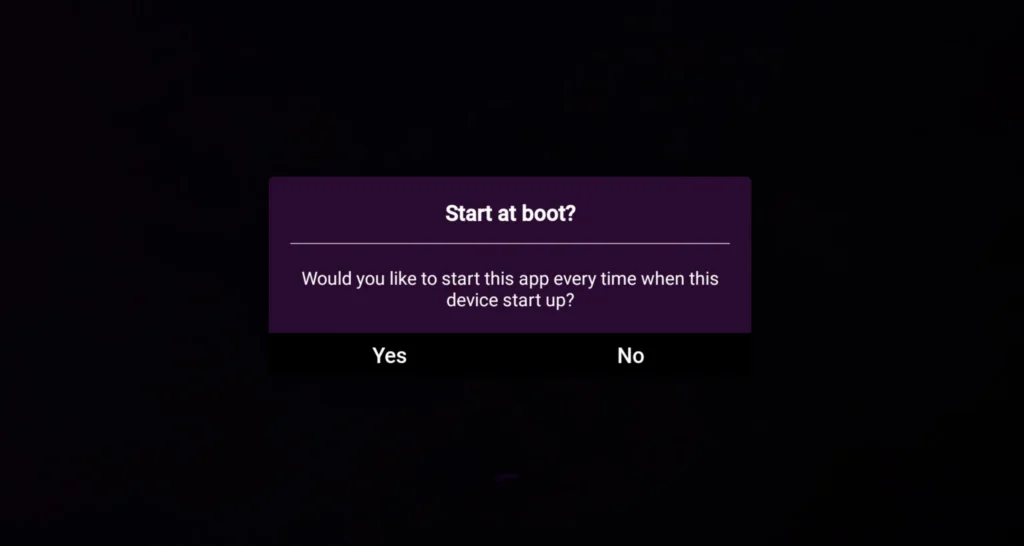
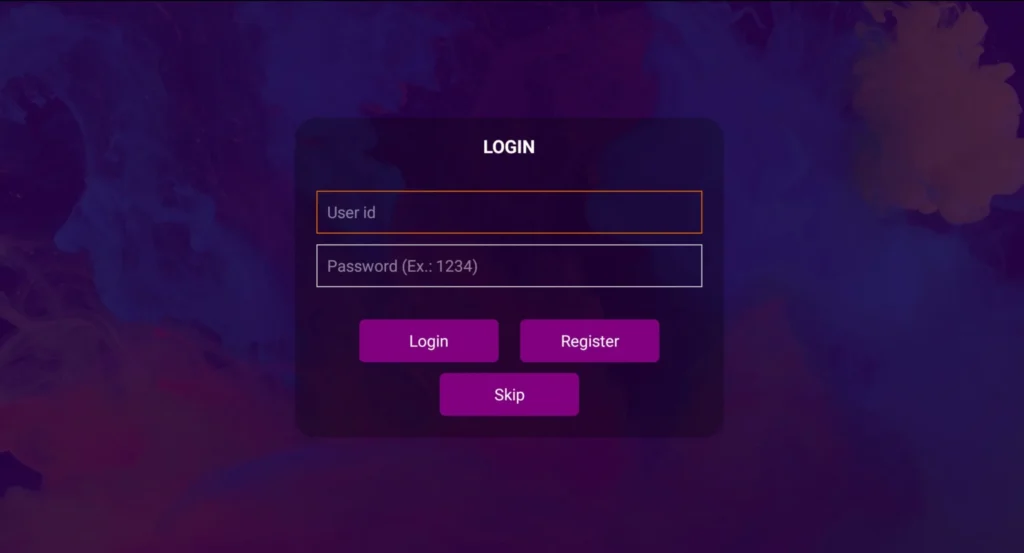
Wählen Sie im Anmeldebildschirm 'Login with Xtream Code API' für eine optimale Synchronisation mit Tvsmarte. Alternativ können Sie 'Add Playlist' wählen, falls Sie eine M3U-URL nutzen.
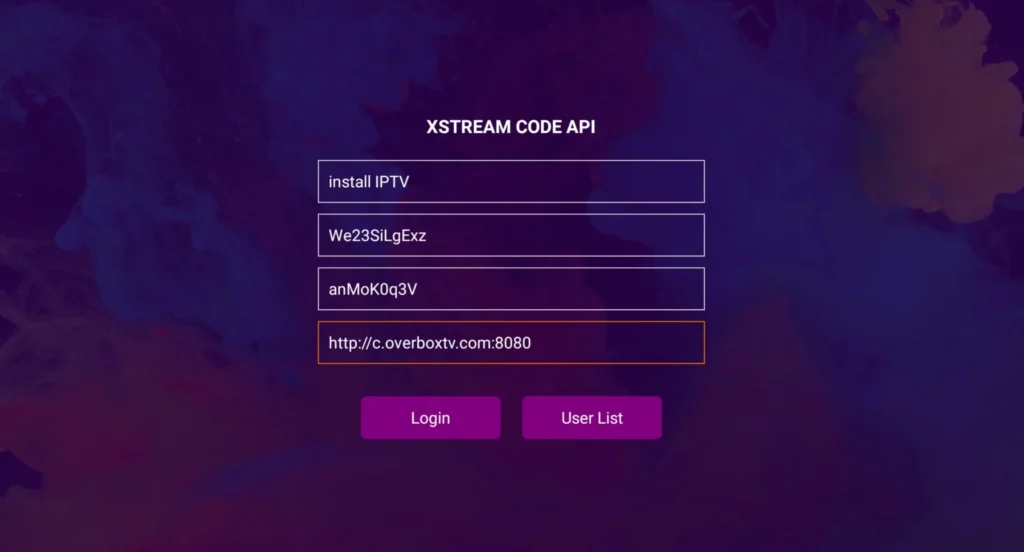
Schritt 3: Tvsmarte-Zugangsdaten eingeben
Füllen Sie die Formularfelder aus: Vergeben Sie einen Kontonamen (z. B. 'Tvsmarte'), tragen Sie Benutzername, Passwort und die von unserem Team bereitgestellte Server-URL ein. Bestätigen Sie mit 'Login'.
Schritt 4: Automatische Katalog-Synchronisation
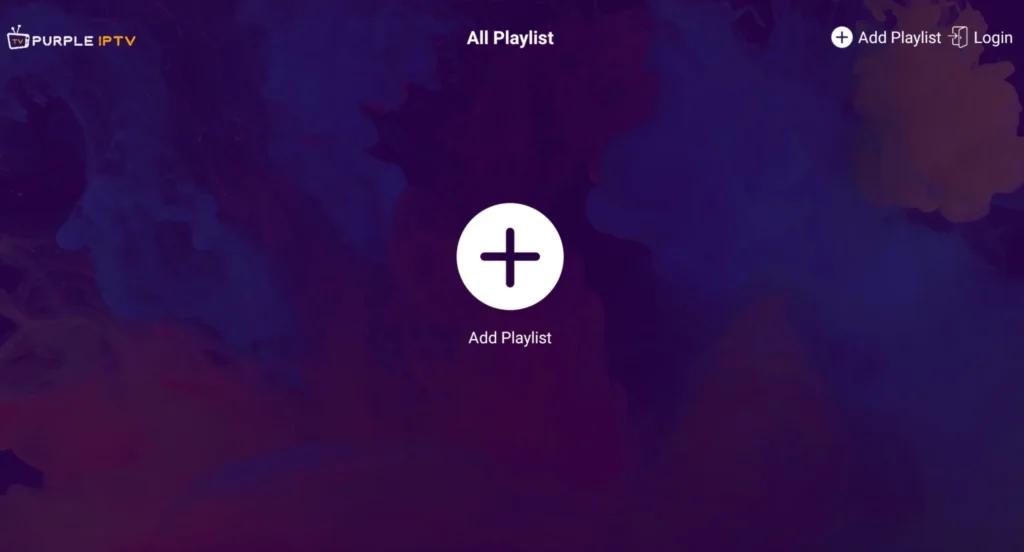
Purple IPTV verbindet sich mit unserer Anti-Freeze™ 9.3-Infrastruktur und lädt Live-Sender, Filme, Serien sowie den EPG-Programmführer herunter.
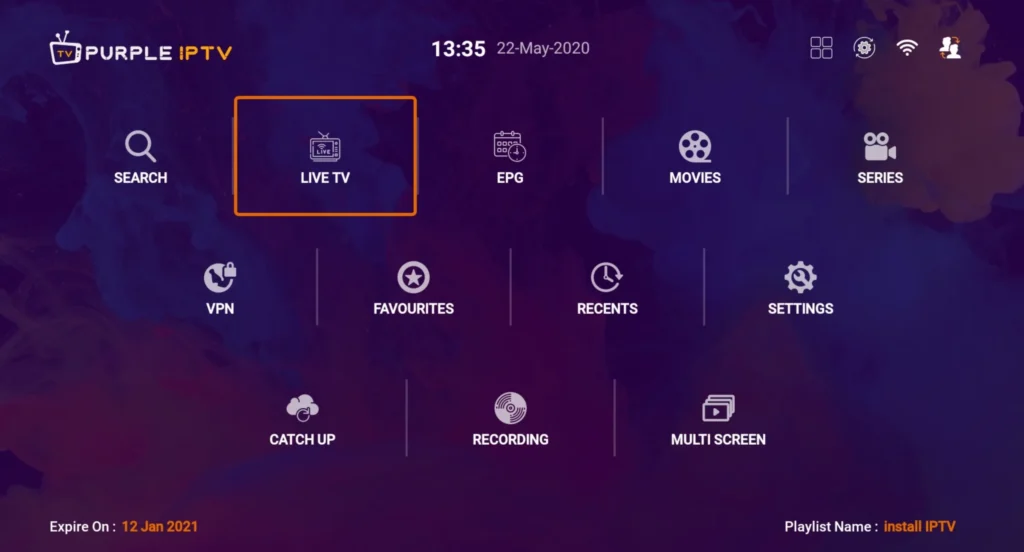
Schritt 5: Haupt-Dashboard
Nach Abschluss der Synchronisation gelangen Sie zur Startseite mit Verknüpfungen zu Live TV, Movies (Filme), Series (Serien) und Live with EPG.
Schritt 6: Senderkategorien durchstöbern
Öffnen Sie den Bereich Live TV, um die nach Ländern und Genres sortierten Tvsmarte-Bouquets (Sport 4K, Unterhaltung, deutsche Sender) zu durchsuchen.
Schritt 7: Erweiterter Videoplayer und Optionen
Der integrierte Player bietet umfangreiche Steuerungsoptionen für Tonspuren, Untertitel und den Wechsel auf ExoPlayer.
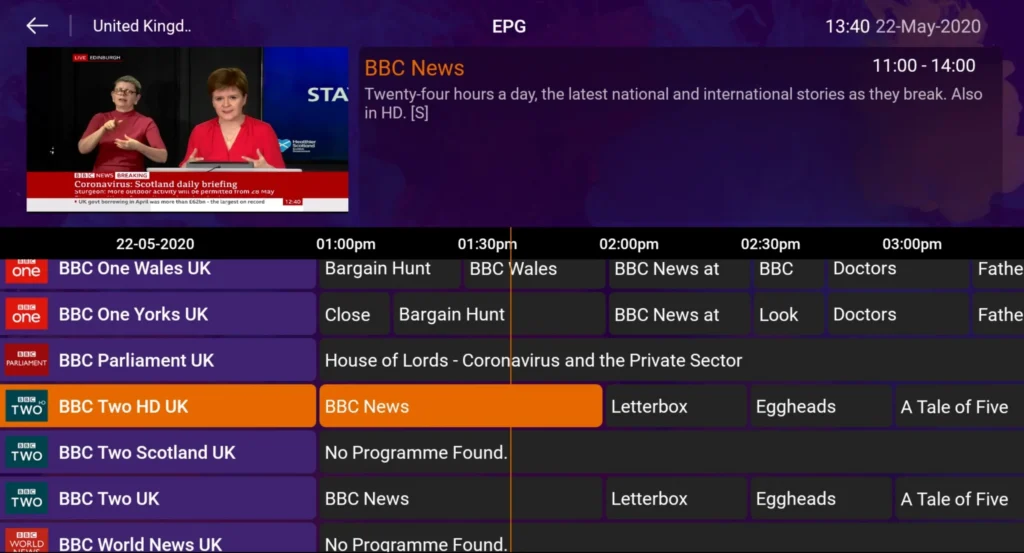
Schritt 8: Interaktiven EPG-TV-Guide nutzen
Wechseln Sie in die EPG-Ansicht, um das aktuelle Programm in Echtzeit einzusehen und Erinnerungen für Ihre Lieblingsübertragungen einzurichten.
Häufige Probleme mit Purple IPTV und Lösungen
Schnelle, geprüfte Lösungen unseres Teams zur Behebung eventueller Probleme bei Purple IPTV.
Fehler bei der Anmeldung 'Login failed'
Prüfen Sie Groß- und Kleinschreibung von Benutzername und Passwort sowie die Server-URL. Achten Sie darauf, keinen Schrägstrich ('/') am Ende der URL einzugeben.
Ruckler oder Verzögerungen bei 4K Ultra HD
Öffnen Sie in den Purple IPTV-Einstellungen die 'Player Settings' und wählen Sie 'Hardware Decoder' oder 'ExoPlayer', um die Grafikleistung Ihres Fernsehers voll auszuschöpfen.
Unvollständiger EPG-Guide
Gehen Sie in die Einstellungen der App und klicken Sie auf 'Refresh EPG', um die XMLTV-Programmdaten unserer Server zu aktualisieren.
FAQ zu Purple IPTV mit Tvsmarte
Alles, was Sie über die Nutzung von Purple IPTV mit Ihrem Abonnement wissen müssen.
Die App bietet eine voll funktionsfähige, kostenlose Basisversion. Eine kostenpflichtige Pro-Version entfernt Werbung und schaltet die Multi-Screen-Funktion frei.
Ja, Purple IPTV ist direkt im Amazon Appstore für Fire TV Stick und Fire TV Cube verfügbar.
Ja, Sie können sensible Kategorien (wie Erwachsenensender) mit einer 4-stelligen PIN sperren.
Aktivieren Sie Ihr Tvsmarte-Abonnement jetzt
Erhalten Sie Ihre Xtream Codes Zugangsdaten und M3U-Link in unter 5 Minuten per E-Mail und WhatsApp. Testen Sie risikofrei mit unserer 7-Tage-Geld-zurück-Garantie.