
GSE Smart IPTV: Installation und Konfiguration mit Tvsmarte
Erfahren Sie, wie Sie GSE Smart IPTV mit Ihrem Tvsmarte-Abonnement einrichten. Diese bewährte plattformübergreifende Lösung unterstützt sowohl M3U-Playlists als auch Xtream Codes API-Zugänge, um Live-Sender und Replays unterbrechungsfrei zu streamen.
- Ein aktives Tvsmarte-Abonnement mit Ihrem M3U-Link oder Xtream Codes-Zugangsdaten
- Die GSE Smart IPTV App, installiert auf Ihrem Smartphone, Tablet oder Ihrer TV-Box
- Eine stabile Internetverbindung (mindestens 15 Mbit/s für 4K Ultra HD Streams)
Warum GSE Smart IPTV mit Tvsmarte verwenden
Ein vielseitiger, anpassbarer Player mit fortschrittlicher Unterstützung für Video-Codecs und XMLTV-EPG.
Wechseln Sie flexibel zwischen dem internen Player und externen Apps (VLC, MX Player), um jeden 4K-Stream ruckelfrei abzuspielen.
Importieren Sie den Tvsmarte-TV-Guide automatisch mit zeitgesteuerten Updates und anpassbarer Zeitzone.
Zeichnen Sie Live-Sportübertragungen direkt im internen Gerätespeicher oder auf einem USB-Stick auf.
Installation und Konfiguration von GSE Smart IPTV — Schritt für Schritt
Befolgen Sie jeden Schritt unten, um Ihre Tvsmarte-Streams in GSE Smart IPTV zu integrieren.
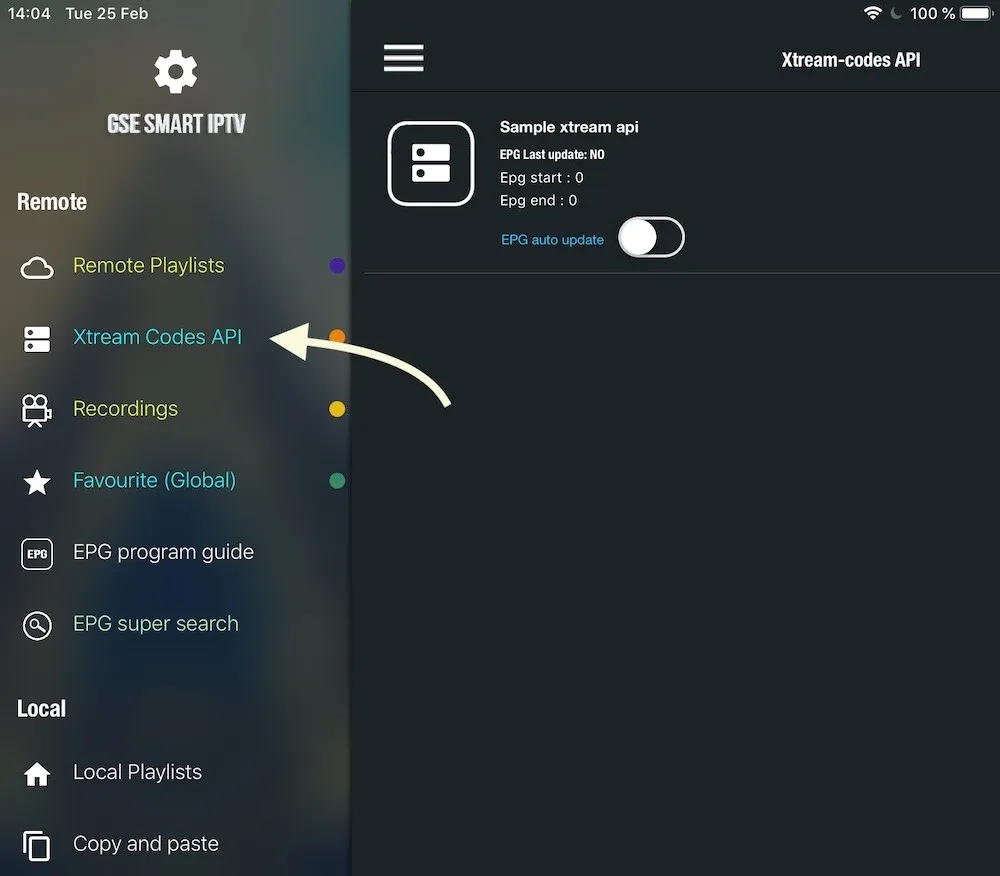
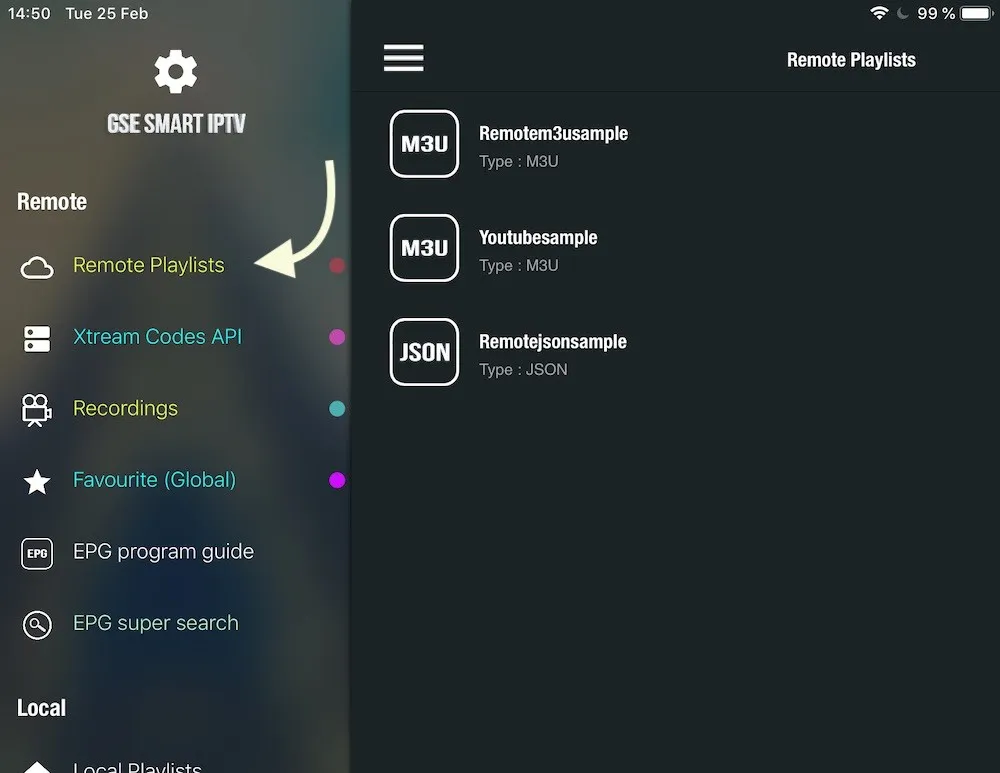
Schritt 1: Seitenmenü öffnen und Remote-Playlists aufrufen
Starten Sie GSE Smart IPTV auf Ihrem Gerät. Tippen Sie oben links auf das Menüsymbol (drei horizontale Linien) und wählen Sie „Remote Playlists“.
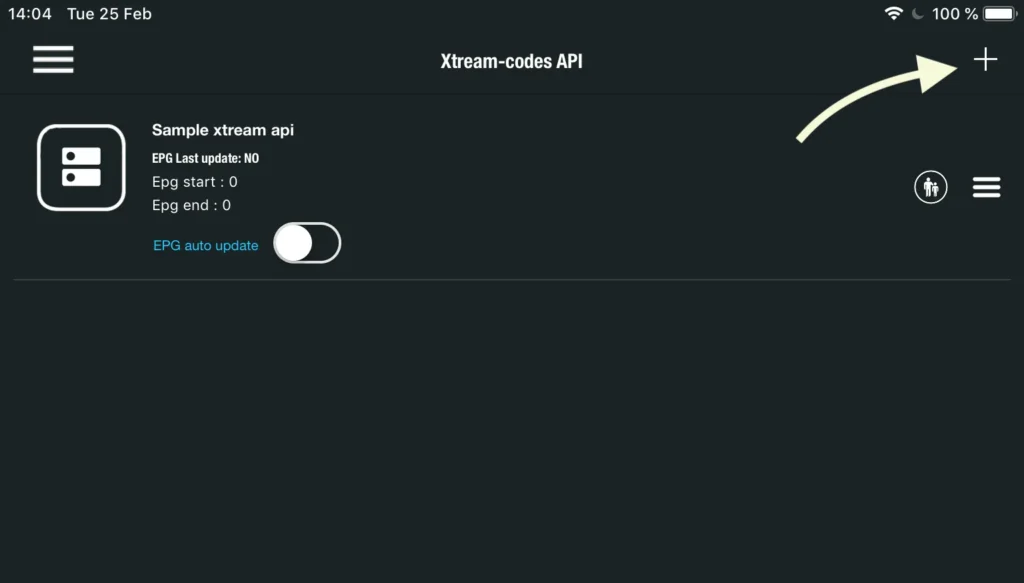
Schritt 2: Neue M3U-Playlist oder Xtream Codes hinzufügen
Tippen Sie in der Übersicht der Remote-Playlists unten rechts auf das rote Plus-Symbol (+). Wählen Sie „Add M3U URL“, wenn Sie einen Link nutzen, oder „Add Xtream-Codes API“ für direkte Zugangsdaten.
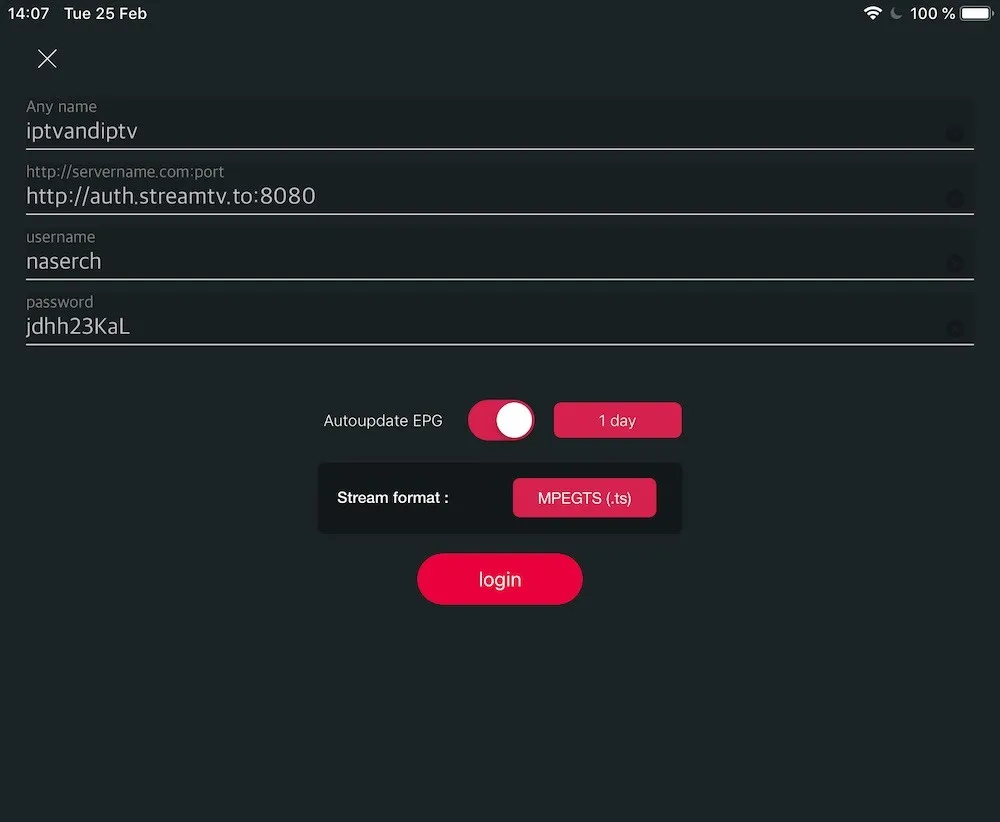
Schritt 3: Daten Ihres Tvsmarte-Abonnements eingeben
Benennen Sie Ihre Playlist (z. B. „Tvsmarte 4K“) und fügen Sie Ihren vollständigen M3U-Link in das Feld „Playlist link“ ein. Prüfen Sie, dass keine überflüssigen Leerzeichen vorhanden sind, und klicken Sie auf „Add“.
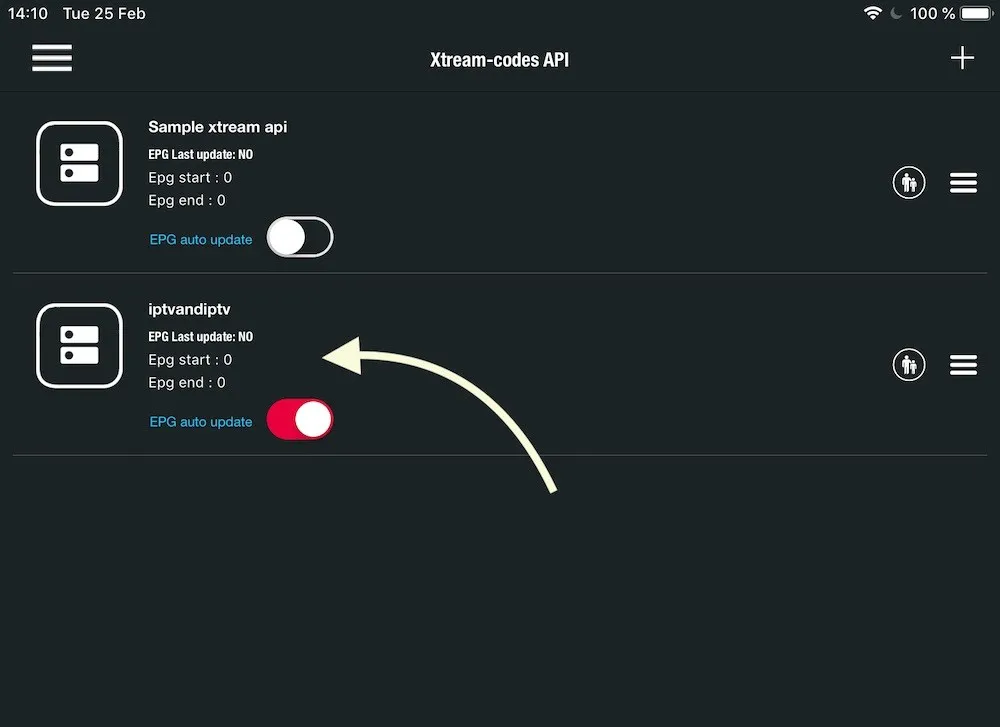
Schritt 4: Herunterladen und Synchronisieren der Bouquets
GSE Smart IPTV verbindet sich umgehend mit den Tvsmarte-Servern und lädt die Liste aller Sender, Filme und Serien herunter. Ein Fortschrittsbalken visualisiert den Vorgang.
Schritt 5: Kategorien durchstöbern und Live-Sender starten
Wählen Sie Ihre Liste „Tvsmarte 4K“ aus. Sie erhalten Zugriff auf die vollständige Ordnerstruktur nach Ländern und Themen (Sport 4K, Cinema, Doku). Klicken Sie auf einen Sender für die Sofortwiedergabe.
Schritt 6: Wiedergabeoptionen und Bildschirmeinstellungen
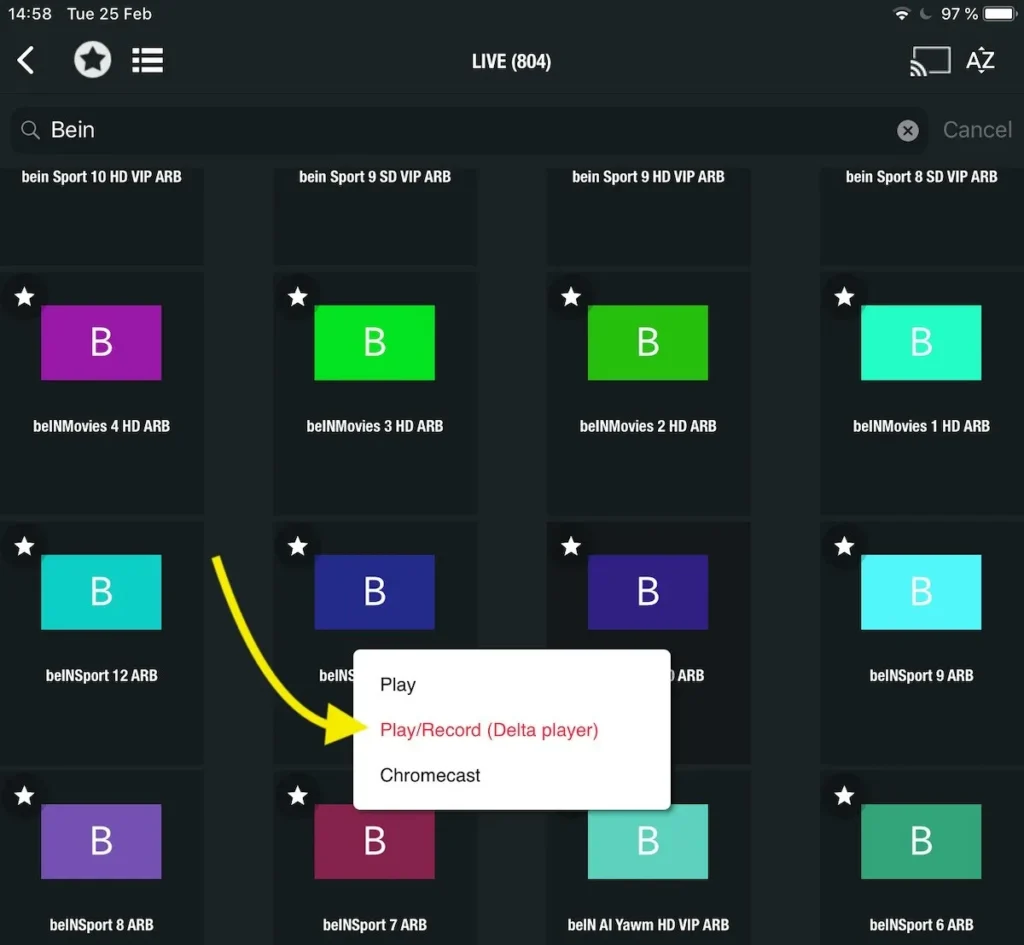
Tippen Sie während der Wiedergabe auf den Bildschirm, um die Steuerleiste einzublenden. Passen Sie das Seitenverhältnis an (16:9, Zoom), wechseln Sie Tonspuren oder aktivieren Sie Untertitel.
Schritt 7: Elektronischen Programmführer (EPG) synchronisieren
Wechseln Sie in den Bereich „Electronic Program Guide“, um das aktuelle und kommende Programm zu sehen. Der Tvsmarte EPG wird automatisch zugeordnet. Bei Bedarf können Sie ein manuelles Update anstoßen.
Schritt 8: Favoriten verwalten und Sendungen aufnehmen
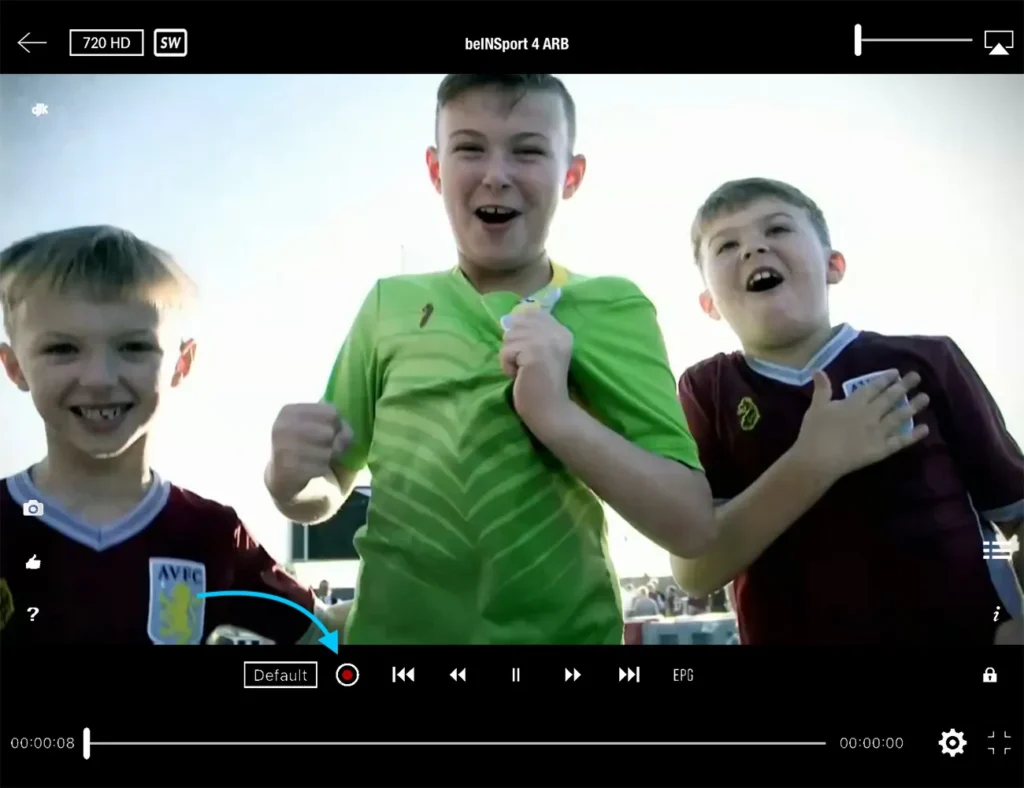
Fügen Sie Ihre Lieblingssender (Sport, Filme) durch Tippen auf den Stern zu den Favoriten hinzu. Sie können auch lokale Aufnahmen programmieren, um kein Sportereignis zu verpassen.
Häufige Probleme mit GSE Smart IPTV und Lösungen
Schnelle, geprüfte Lösungen unseres Teams zur Behebung eventueller Probleme bei GSE Smart IPTV.
Fehler beim Herunterladen der M3U-Playlist
Stellen Sie sicher, dass Ihre Internetverbindung aktiv ist und die M3U-URL vollständig kopiert wurde. Bei sehr großen Listen empfiehlt sich die schnellere Xtream Codes API.
Ruckeln oder Tonversatz bei 4K-Sendern
Gehen Sie in den Einstellungen von GSE Smart IPTV auf „Player Settings“ und wechseln Sie zum externen VLC Player oder aktivieren Sie die HW+ Hardwarebeschleunigung.
EPG wird für manche Sender nicht angezeigt
Öffnen Sie die EPG-Einstellungen in der App und klicken Sie auf „Clear EPG Cache“ und anschließend auf „Force EPG Update“, um die Tvsmarte XMLTV-Daten neu zu laden.
FAQ zu GSE Smart IPTV mit Tvsmarte
Alles, was Sie über die Nutzung von GSE Smart IPTV mit Ihrem Abonnement wissen müssen.
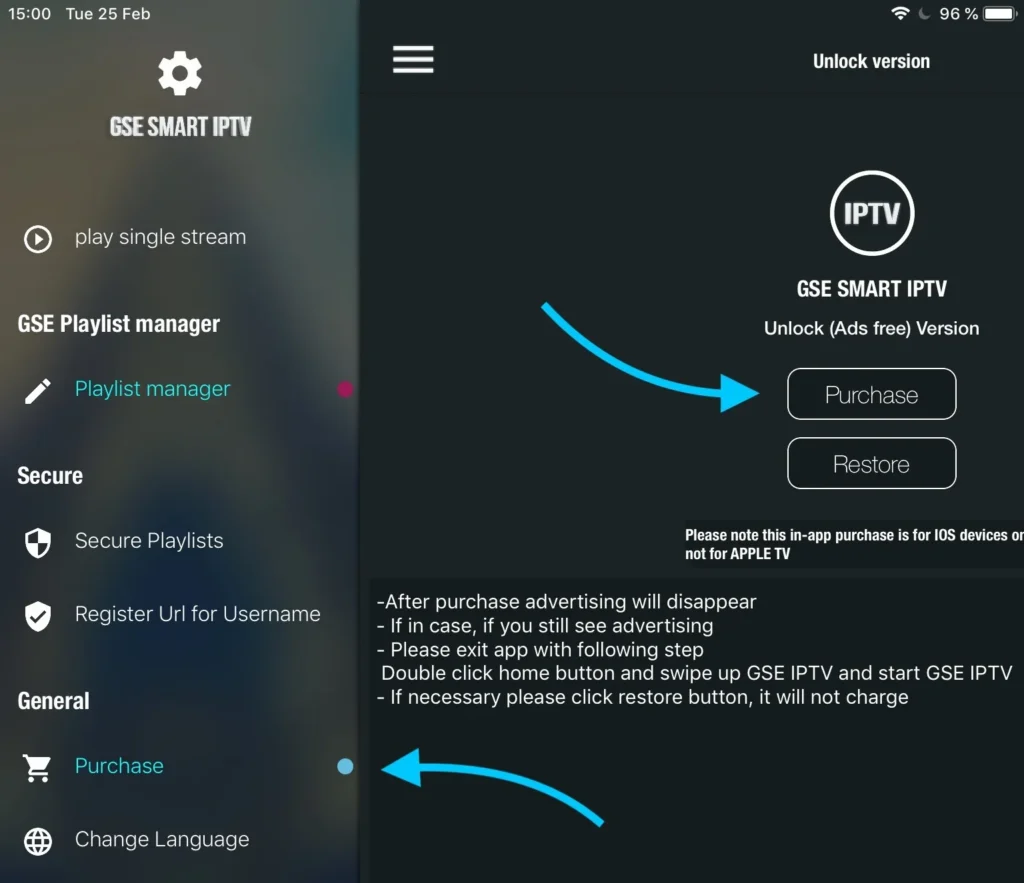
Die App bietet eine funktionsfähige Gratisversion mit Werbeeinblendungen. Ein einmaliger In-App-Kauf entfernt die Werbung dauerhaft und schaltet erweiterte Funktionen frei.
Ja, GSE Smart IPTV ist sowohl im tvOS App Store für Apple TV als auch für iOS auf iPhone und iPad verfügbar.
Tippen Sie im Live-Player auf die Aufnahmetaste (roter Punkt). Die Videodatei wird lokal auf dem Speicher Ihres Geräts gesichert.
Aktivieren Sie Ihr Tvsmarte-Abonnement jetzt
Erhalten Sie Ihre Xtream Codes Zugangsdaten und M3U-Link in unter 5 Minuten per E-Mail und WhatsApp. Testen Sie risikofrei mit unserer 7-Tage-Geld-zurück-Garantie.