
GSE Smart IPTV : installation et configuration avec Tvsmarte
Découvrez comment configurer GSE Smart IPTV avec votre abonnement Tvsmarte. Cette solution multi-plateforme réputée pour sa robustesse prend en charge aussi bien les listes M3U que les identifiants Xtream Codes API pour diffuser vos chaînes en direct et vos replays sans coupure.
- Un abonnement Tvsmarte actif avec votre lien M3U ou vos identifiants Xtream Codes
- L'application GSE Smart IPTV installée sur votre smartphone, tablette ou boîtier TV
- Une connexion Internet stable (au moins 15 Mbps pour les flux 4K Ultra HD)
Pourquoi utiliser GSE Smart IPTV avec Tvsmarte
Un lecteur complet et personnalisable avec gestion avancée des codecs vidéo et de l'EPG XMLTV.
Basculez entre le lecteur interne et des moteurs externes (VLC, MX Player) pour lire n'importe quel flux 4K sans saccade.
Importez automatiquement le guide TV Tvsmarte avec mise à jour programmée et décalage horaire personnalisable.
Enregistrez vos retransmissions sportives en direct directement sur la mémoire de votre appareil ou clé USB.
Installation et configuration de GSE Smart IPTV — étape par étape
Suivez chaque étape détaillée ci-dessous pour intégrer vos flux Tvsmarte dans GSE Smart IPTV.
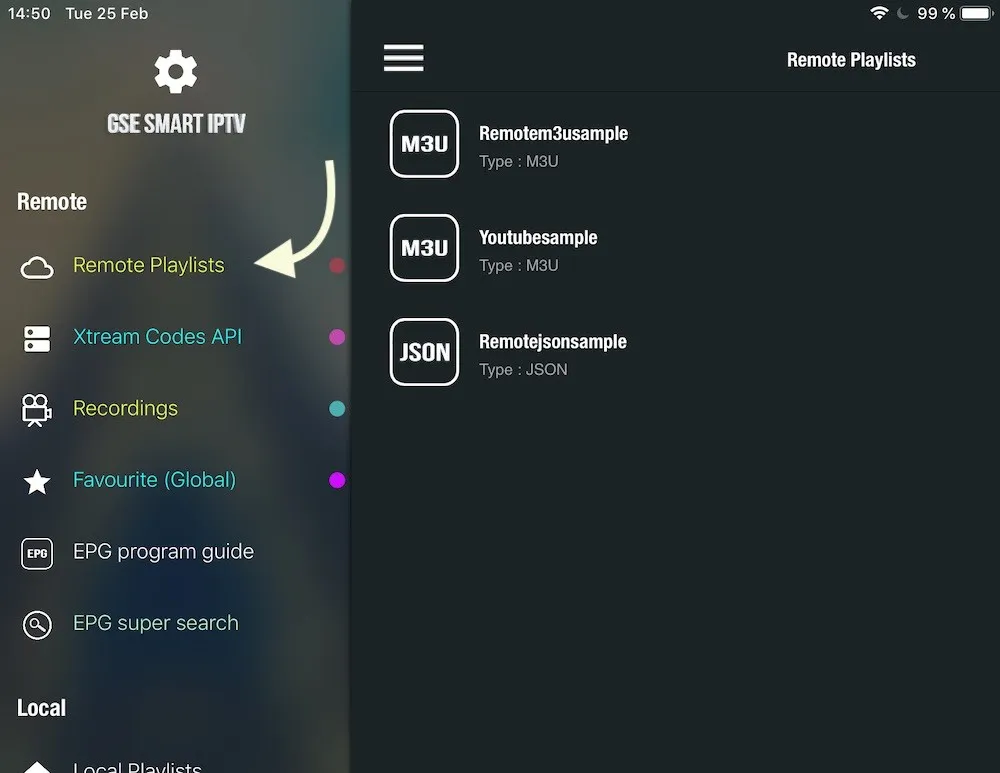
Étape 1 : Ouvrir le menu latéral et accéder aux playlists distantes
Lancez GSE Smart IPTV sur votre appareil. Appuyez sur l'icône de menu (les trois barres horizontales en haut à gauche) pour afficher le tiroir de navigation principal, puis sélectionnez l'option « Remote Playlists » (Listes de lecture distantes).
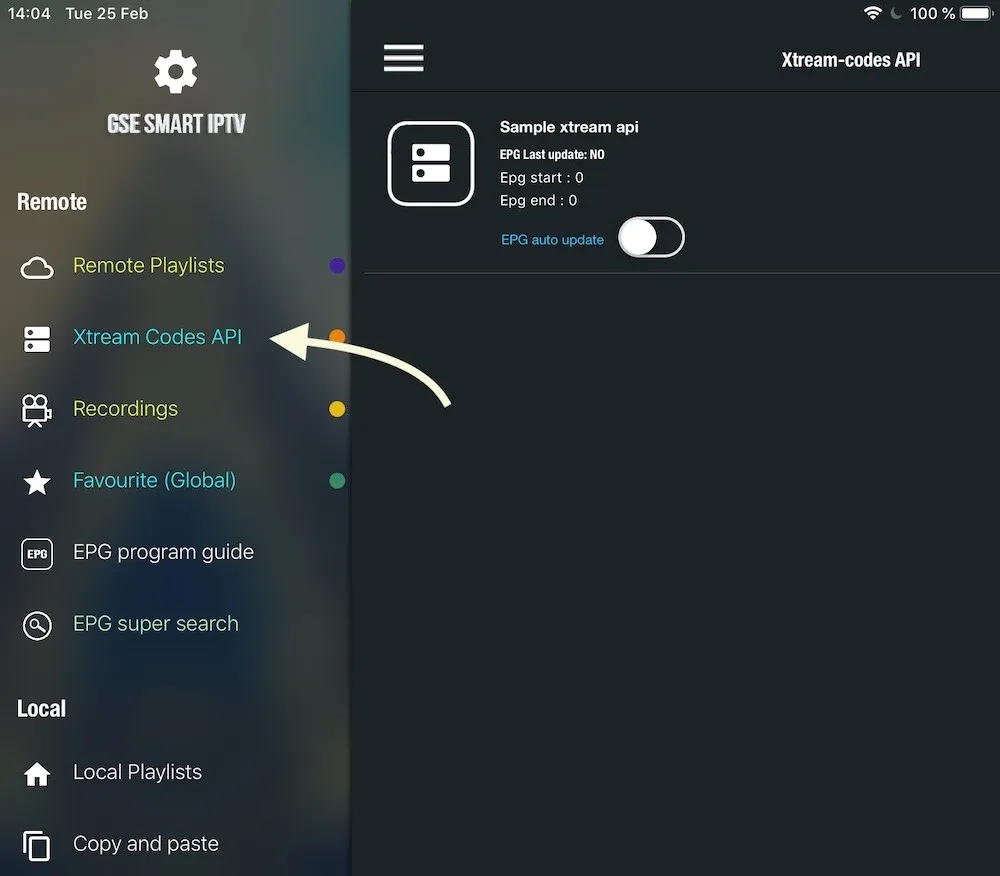
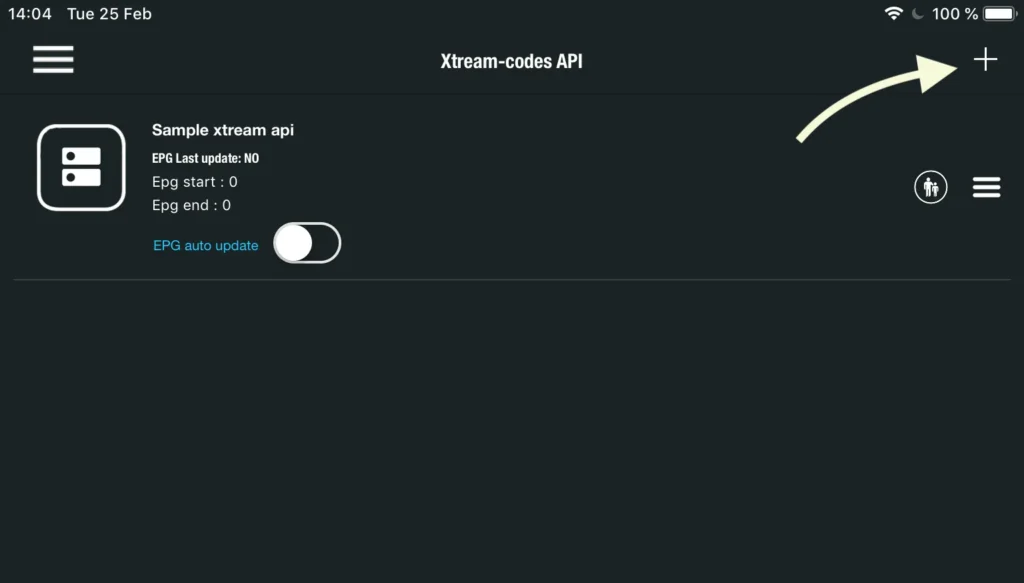
Étape 2 : Ajouter une nouvelle playlist M3U ou Xtream Codes
Sur l'écran des listes distantes, appuyez sur le bouton rouge circulaire « + » situé en bas à droite de l'écran. Dans le menu contextuel qui s'ouvre, choisissez « Add M3U URL » si vous utilisez un lien de playlist, ou « Add Xtream-Codes API » si vous préférez vos identifiants directs.
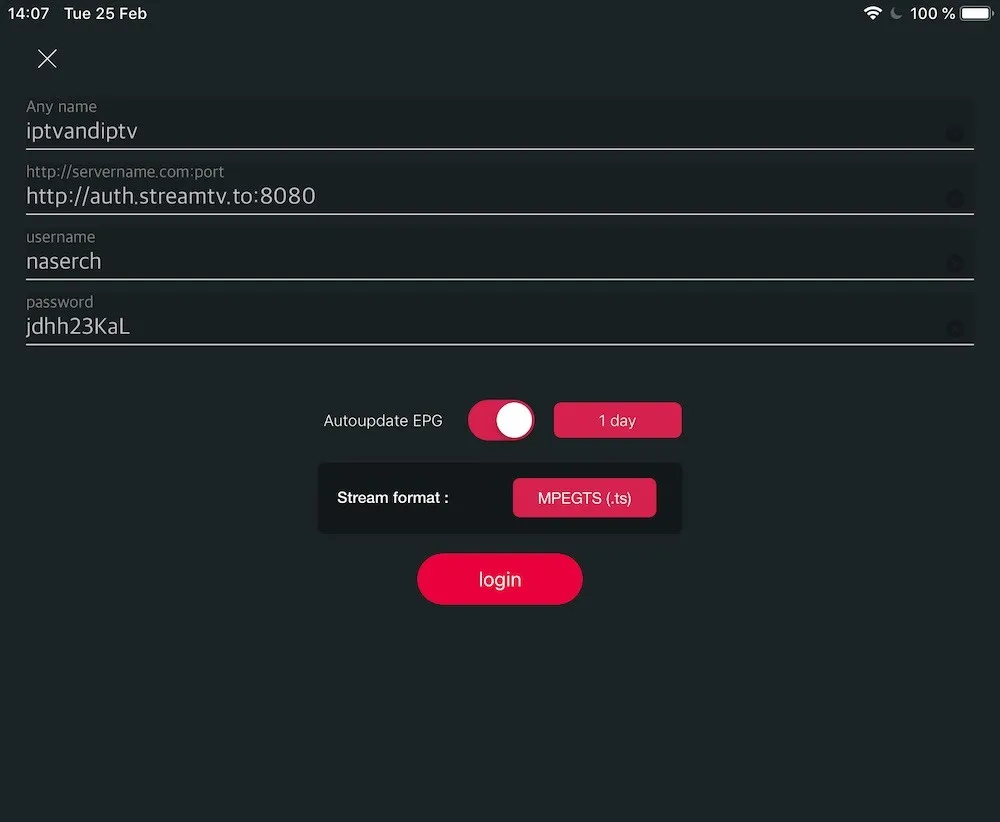
Étape 3 : Renseigner les coordonnées de votre abonnement Tvsmarte
Nommez votre playlist (par exemple « Tvsmarte 4K »), puis collez votre lien M3U complet fourni lors de votre souscription dans le champ « Playlist link ». Vérifiez qu'aucun espace parasite ne s'est glissé au début ou à la fin de l'URL, puis confirmez en cliquant sur « Add ».
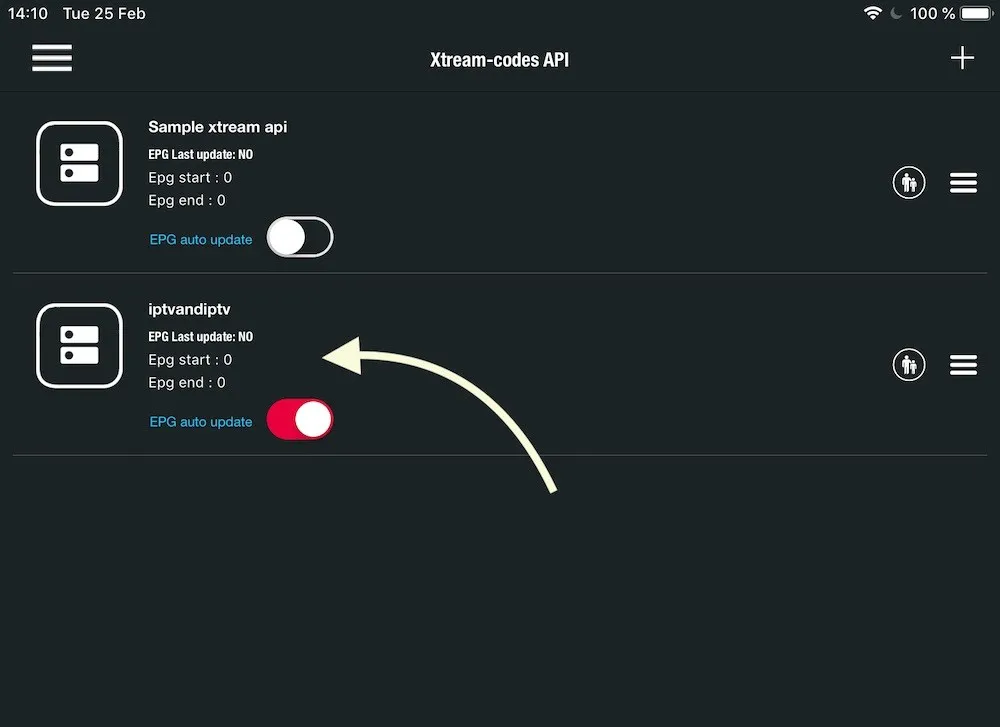
Étape 4 : Téléchargement et synchronisation des bouquets
GSE Smart IPTV se connecte immédiatement aux serveurs Tvsmarte et télécharge la liste complète de vos chaînes, films et séries. Une barre de progression vous indique l'état d'importation des catégories.
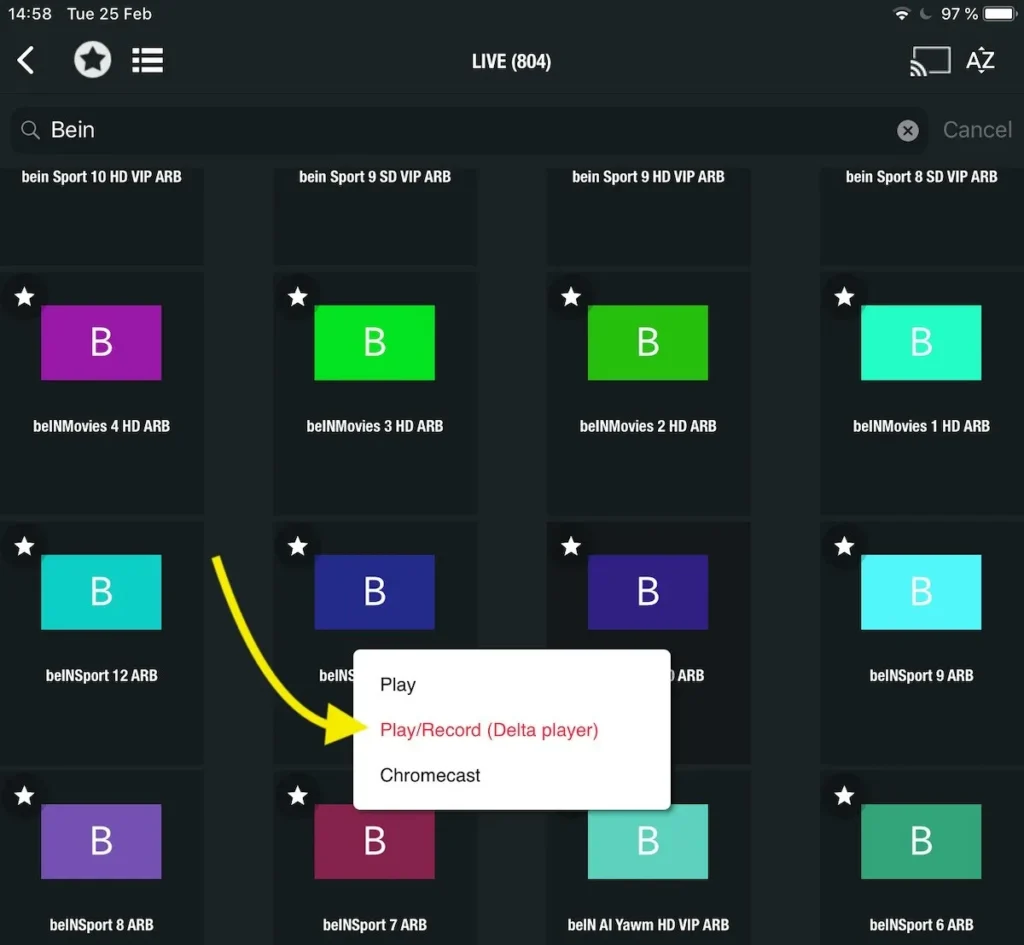
Étape 5 : Parcourir les catégories et lancer une chaîne en direct
Sélectionnez votre liste « Tvsmarte 4K ». Vous accédez à l'arborescence complète classée par pays et par thématique (Sport 4K, Cinéma, Documentaires, Divertissement). Cliquez sur une chaîne pour démarrer la lecture instantanée.
Étape 6 : Options de lecture et réglages de l'affichage
Pendant la lecture, touchez l'écran pour afficher la barre de contrôle. Vous pouvez modifier le ratio d'aspect (16:9, zoom), basculer la piste audio ou activer les sous-titres français disponibles sur vos flux Tvsmarte.
Étape 7 : Synchroniser le guide TV électronique (EPG)
Pour visualiser la programmation en direct et à venir, rendez-vous dans la section « Electronic Program Guide ». L'EPG Tvsmarte est automatiquement lié à votre flux. En cas de besoin, vous pouvez forcer la mise à jour via le bouton de synchronisation.
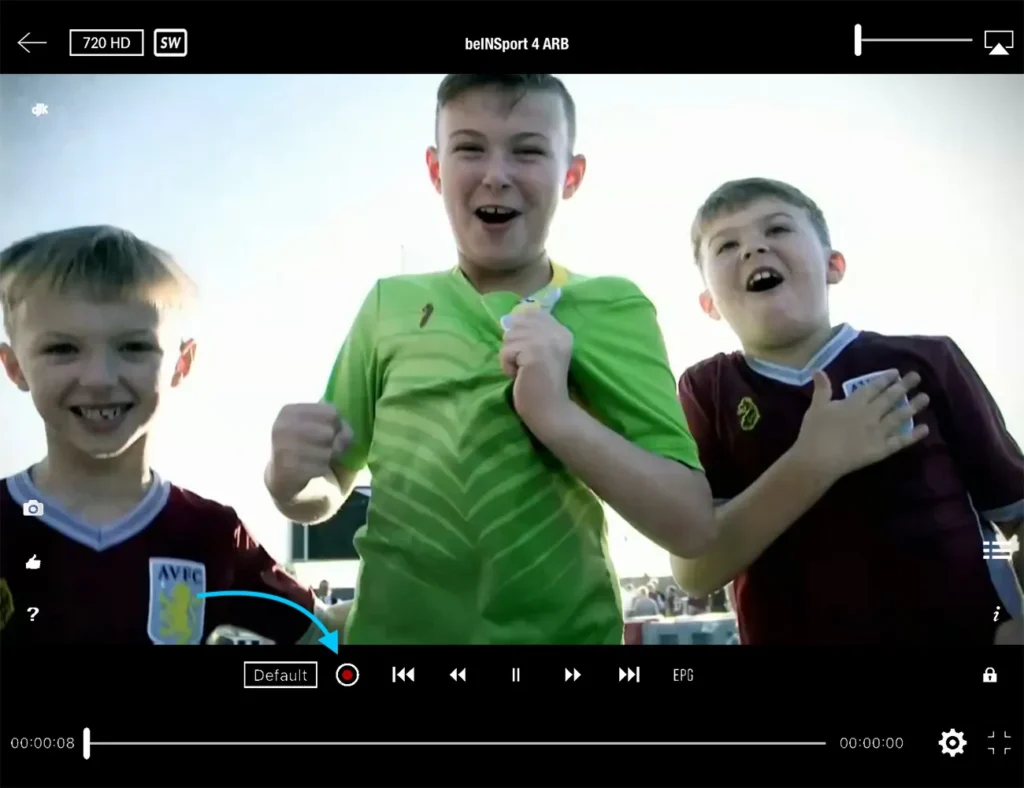
Étape 8 : Organiser vos favoris et enregistrer vos émissions
Ajoutez vos chaînes préférées (chaînes sportives, ciné) à la liste des favoris en appuyant sur l'étoile. Vous pouvez également programmer un enregistrement local pour ne rien manquer de vos événements majeurs.
Problèmes fréquents sur GSE Smart IPTV et solutions
Les solutions rapides vérifiées par nos équipes pour résoudre les éventuels blocages sur GSE Smart IPTV.
Erreur lors du téléchargement de la playlist M3U
Vérifiez que votre connexion Internet est active et que l'URL M3U a été copiée dans son intégralité sans coupure. Si le fichier est volumineux, privilégiez le mode Xtream Codes API qui charge les flux plus rapidement.
Saccades ou désynchronisation audio/vidéo sur les chaînes 4K
Dans les paramètres de GSE Smart IPTV, allez dans « Player Settings » et remplacez le lecteur par défaut par le lecteur externe VLC ou activez l'accélération matérielle matérielle HW+.
Le guide EPG ne s'affiche pas pour certaines chaînes
Accédez aux réglages EPG de l'application et cliquez sur « Clear EPG Cache » puis « Force EPG Update » pour recharger les flux XMLTV Tvsmarte.
FAQ GSE Smart IPTV avec Tvsmarte
Tout ce qu'il faut savoir sur l'utilisation de GSE Smart IPTV avec votre abonnement.
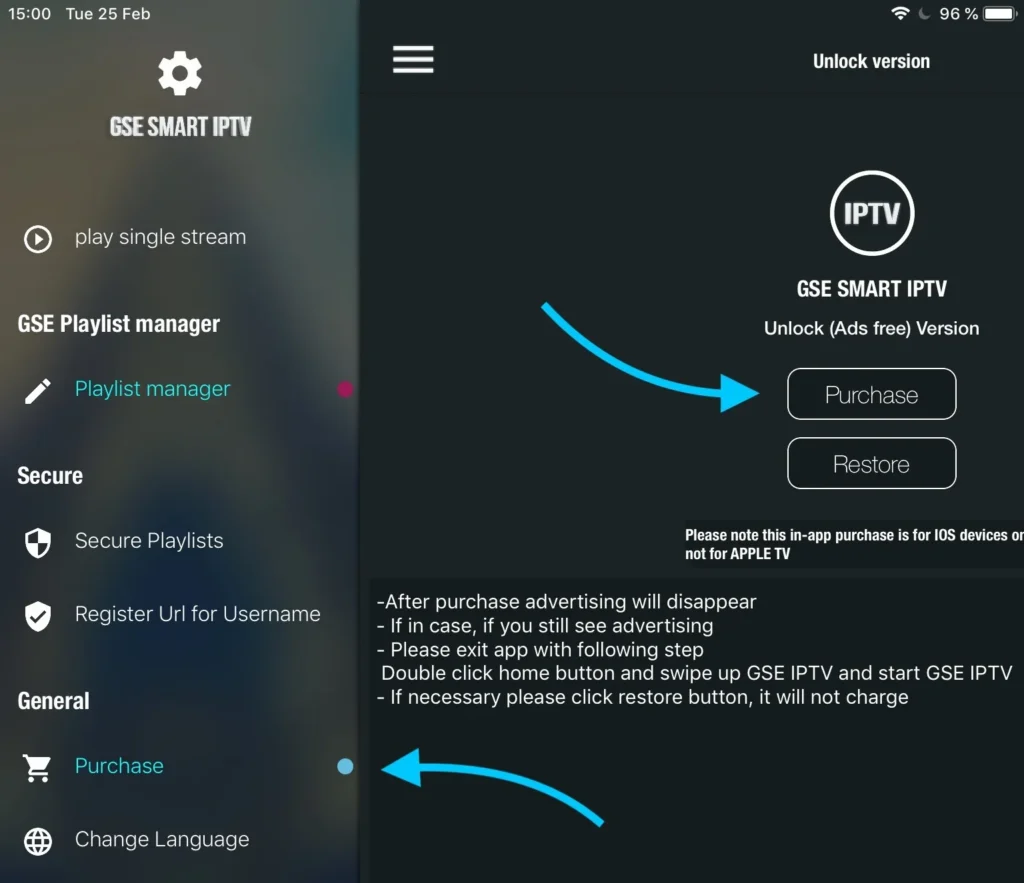
L'application propose une version gratuite fonctionnelle avec publicités. Une option d'achat unique in-app permet de supprimer définitivement la publicité et de débloquer des fonctionnalités avancées.
Oui, GSE Smart IPTV est disponible sur l'App Store de tvOS pour Apple TV, tout comme sur iOS pour iPhone et iPad.
Sur le lecteur en direct, appuyez sur le bouton d'enregistrement (point rouge). Le fichier vidéo sera enregistré localement sur le stockage de votre appareil.
Activer votre abonnement Tvsmarte maintenant
Recevez vos identifiants Xtream Codes et lien M3U en moins de 5 minutes par email et WhatsApp. Testez sans risque avec notre garantie satisfait ou remboursé de 7 jours.