
TiviMate: Installation und Konfiguration mit Tvsmarte
Die maßgebliche Anleitung zur Installation und Einrichtung von TiviMate IPTV Player mit Tvsmarte auf Android TV, Google TV und Amazon Fire TV Stick. Genießen Sie eine erstklassige TV-Benutzeroberfläche, maßgeschneidert für Fernbedienungen, mit interaktivem TV-Guide und Aufnahmefunktion.
- Ihre Tvsmarte Xtream Codes-Zugangsdaten oder der M3U-Playlist-Link
- Ein Smart TV mit Android TV, Google TV oder ein Fire TV Stick
- Die TiviMate IPTV Player App, installiert über den Google Play Store oder Downloader
Warum TiviMate mit Tvsmarte verwenden
Der absolute Goldstandard auf dem Großbildschirm: flüssige Navigation, Multi-Playlist-Verwaltung und native 4K 60 FPS-Unterstützung.
Sehen Sie die Programmvorschau über mehrere Stunden mit Live-Videovorschau beim Navigieren, ohne die Wiedergabe zu unterbrechen.
Zeichnen Sie Live-Spiele und Sendungen direkt auf dem internen Speicher Ihres Fernsehers oder einer Netzwerk-Festplatte auf.
Nahezu verzögerungsfreier Senderwechsel dank des internen Videoplayers, optimiert für H.265-Streams von Tvsmarte.
Installation und Konfiguration von TiviMate — Schritt für Schritt
Befolgen Sie jeden Schritt unten, um Ihre Tvsmarte-Streams in TiviMate zu integrieren.
Schritt 1: TiviMate öffnen und Playlist hinzufügen
Starten Sie TiviMate auf Ihrem Fernseher. Klicken Sie auf dem Startbildschirm auf die zentrale Schaltfläche „Add Playlist“ (Playlist hinzufügen).
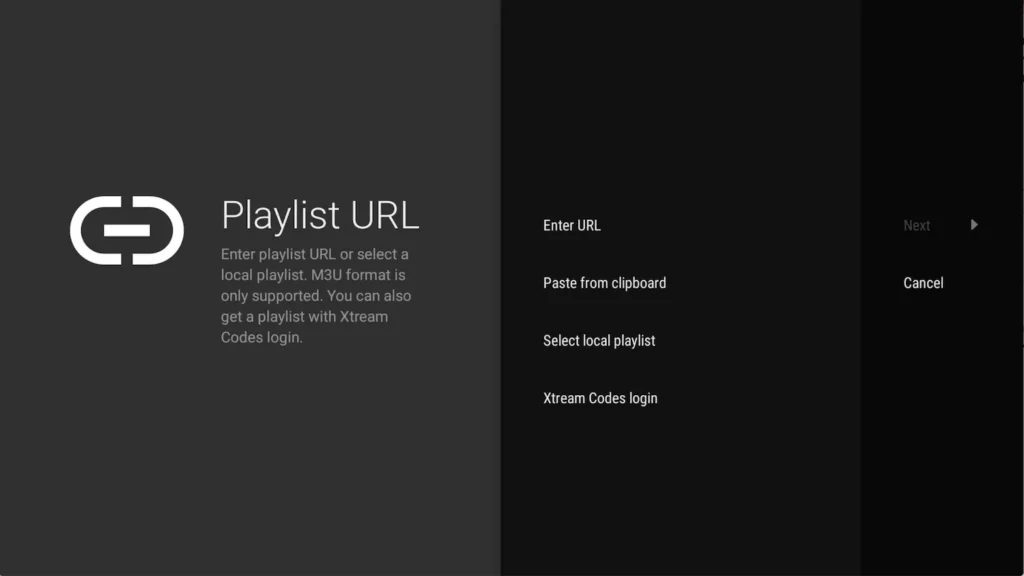
Schritt 2: Xtream Codes Anmeldemethode wählen
Wählen Sie unter den angebotenen Optionen „Xtream Codes login“. Diese Methode wird von Tvsmarte empfohlen, da sie den EPG automatisch lädt und Sportpakete ordnet.
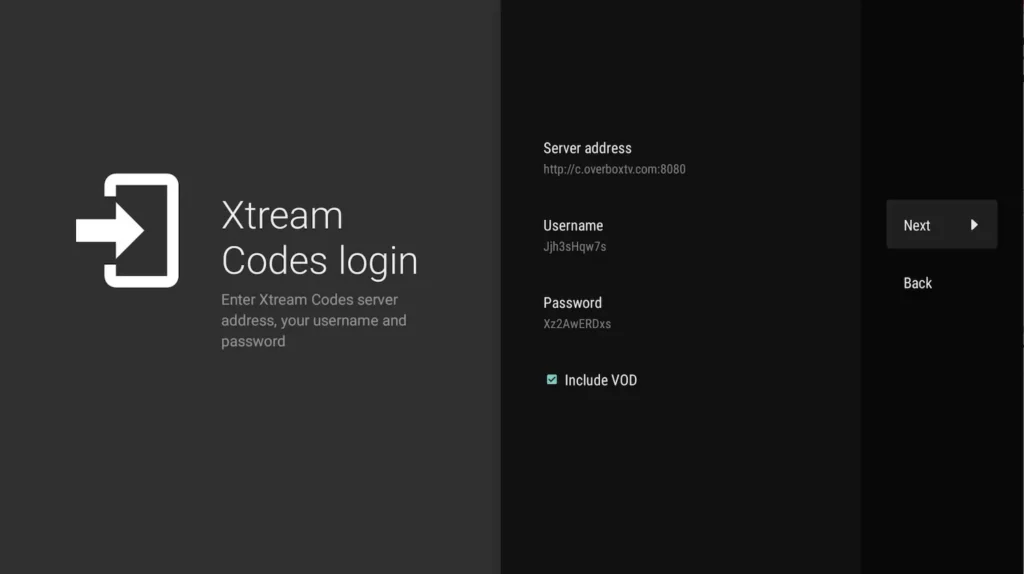
Schritt 3: Server-URL und Zugangsdaten eingeben
Geben Sie die Tvsmarte-Serveradresse (inklusive Port), Ihren Benutzernamen und Ihr Passwort ein. Markieren Sie „Include VOD“, falls Sie auch Filme und Serien abrufen möchten.
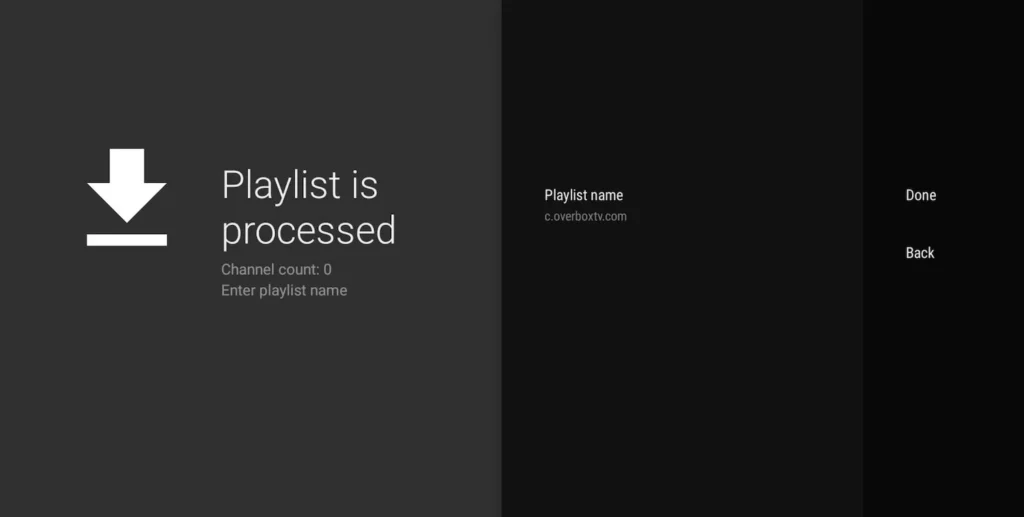
Schritt 4: Laden der Sender bestätigen
TiviMate verbindet sich mit den Tvsmarte-Servern und bestätigt den Erfolg durch die Anzeige der importierten Sender und Filme. Benennen Sie die Playlist „Tvsmarte“ und klicken Sie auf „Done“.
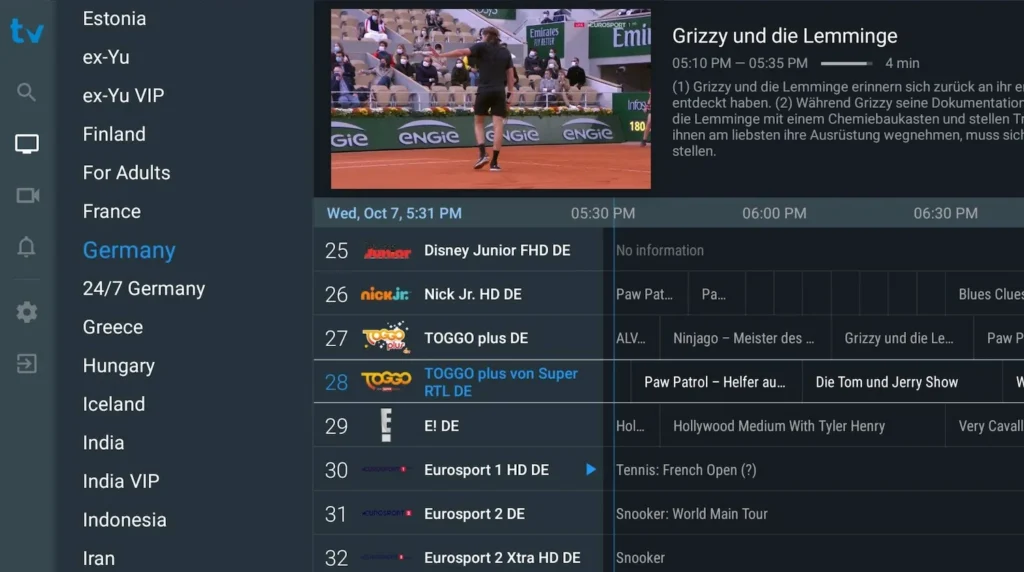
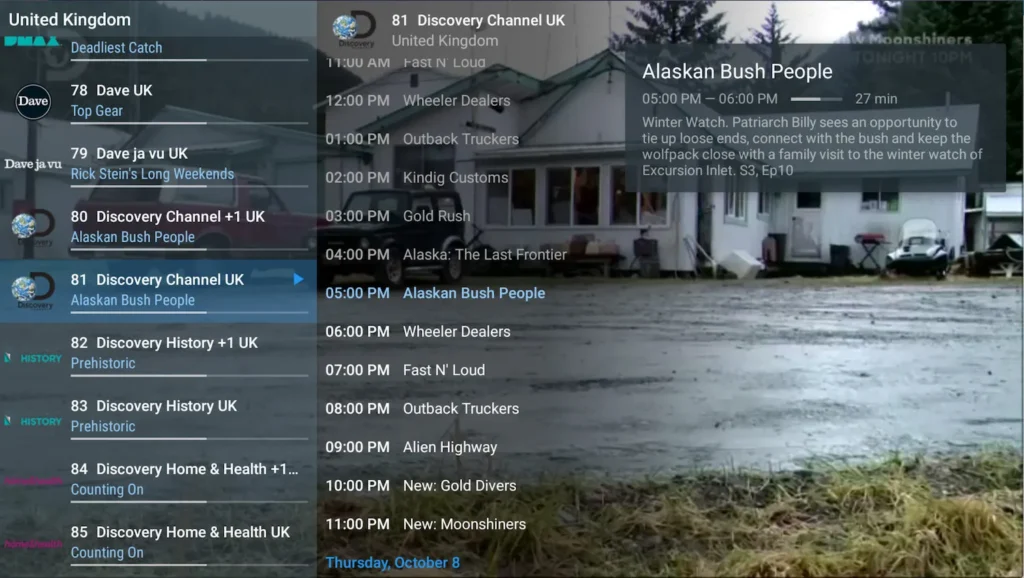
Schritt 5: Den interaktiven Live-TV-Guide nutzen
Sie erhalten nun Zugriff auf die Vollbild-Programmvorschau. Navigieren Sie durch Kategorien (Sport, Unterhaltung, Filme), programmieren Sie Erinnerungen und schauen Sie Ihre 4K-Sender flüssig.
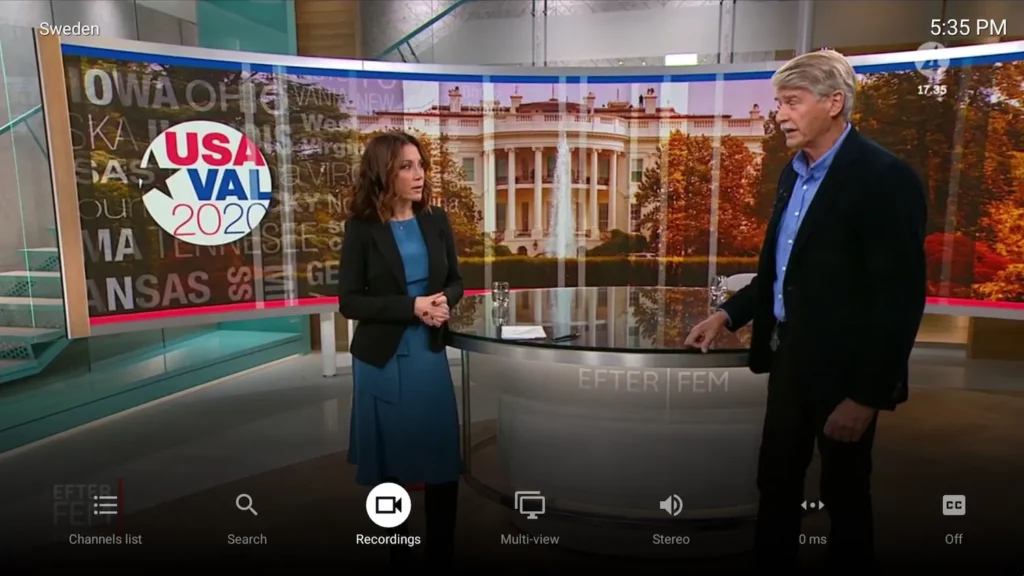
Schritt 6: Vollbild-Player und Anzeige personalisieren
Halten Sie während der Wiedergabe die mittlere Taste Ihrer Fernbedienung gedrückt, um Tonspuren, Untertitel und das Favoritenmenü aufzurufen.
Häufige Probleme mit TiviMate und Lösungen
Schnelle, geprüfte Lösungen unseres Teams zur Behebung eventueller Probleme bei TiviMate.
Meldung „An error occurred: Check your playlist URL or credentials“
Stellen Sie sicher, dass sich kein Leerzeichen am Ende von Benutzername oder Passwort befindet. Kontrollieren Sie, ob der Server-Port korrekt angegeben ist.
Wie schalte ich TiviMate Premium-Funktionen frei?
Laden Sie die Begleit-App „TiviMate Companion“ auf ein Android-Smartphone herunter, um eine offizielle Premium-Lizenz über Ihr Google Play-Konto zu aktivieren.
Kein EPG bei bestimmten Sendern angezeigt
Gehen Sie zu Einstellungen > EPG > EPG-Quellen, klicken Sie auf Ihre Tvsmarte-Quelle und dann auf „EPG aktualisieren“. Sie können Logos und EPG-Spuren auch manuell zuweisen.
FAQ zu TiviMate mit Tvsmarte
Alles, was Sie über die Nutzung von TiviMate mit Ihrem Abonnement wissen müssen.
Nein, TiviMate ist ausschließlich für Android TV / Google TV und Fire OS (Amazon Fire TV Stick) konzipiert. Für Samsung oder LG empfehlen wir IPTV Smarters Pro oder Smart IPTV.
Ja, vorausgesetzt, Ihr Tvsmarte-Tarif beinhaltet mindestens 2 gleichzeitige Verbindungen (wie unser Supreme 2 Bildschirme-Paket).
Sie können den Speicherort in den Einstellungen festlegen: auf dem internen Speicher Ihres Geräts, auf einem USB-Stick oder über eine Netzwerkfreigabe (SMB/NAS).
Aktivieren Sie Ihr Tvsmarte-Abonnement jetzt
Erhalten Sie Ihre Xtream Codes Zugangsdaten und M3U-Link in unter 5 Minuten per E-Mail und WhatsApp. Testen Sie risikofrei mit unserer 7-Tage-Geld-zurück-Garantie.