
Perfect Player: Installation und Konfiguration mit Tvsmarte
Entdecken Sie unsere umfassende Anleitung zur Einrichtung von Perfect Player IPTV mit Ihrem Tvsmarte-Abonnement. Perfekt für Smart TVs und Android-Boxen: Dieser Player überzeugt durch sein halbtransparentes OSD-Design und minimalen Ressourcenverbrauch.
- Ihr Tvsmarte M3U-Playlist-Link (mit aktiver VOD-Option)
- Die Perfect Player IPTV App, installiert auf Ihrem Smartphone, Tablet, Android TV oder Windows-PC
- Eine stabile Internetverbindung mit mindestens 15 Mbit/s
Warum Perfect Player mit Tvsmarte verwenden
Eine extrem schlanke Oberfläche, entwickelt für blitzschnelles Umschalten und perfekte Kompatibilität mit Tvsmarte M3U-Playlists.
Profitieren Sie von einer aufgeräumten Benutzeroberfläche, die sich an jede Bildschirmauflösung anpasst, ohne die CPU Ihres Geräts zu belasten.
Organisieren Sie Tausende Tvsmarte-Sender nach Ländern und thematischen Kategorien, übersichtlich strukturiert in interaktiven Ordnern.
Wechseln Sie mühelos zwischen Hardware- und Software-Dekodierung, um eine ruckelfreie Wiedergabe mit 60 FPS auf jeder Hardware zu sichern.
Installation und Konfiguration von Perfect Player — Schritt für Schritt
Befolgen Sie jeden Schritt unten, um Ihre Tvsmarte-Streams in Perfect Player zu integrieren.
Schritt 1: Einstellungen von Perfect Player aufrufen
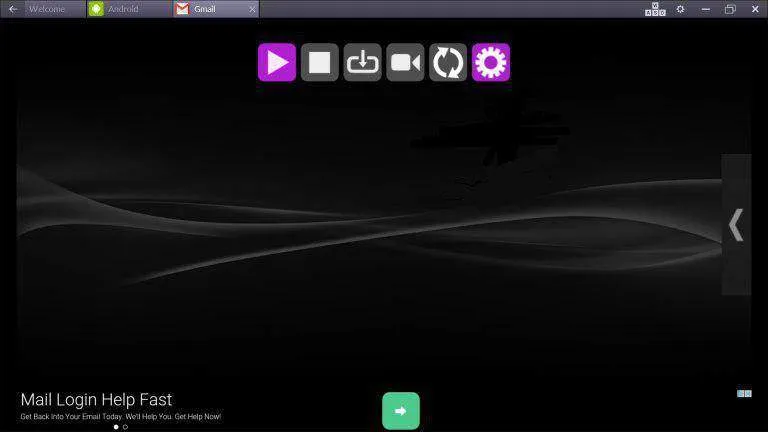
Starten Sie die Perfect Player App auf Ihrem Gerät. Klicken Sie in der oberen Symbolleiste auf das lila Zahnrad-Symbol, um das allgemeine Einstellungsmenü zu öffnen.
Schritt 2: Ihren Tvsmarte M3U-Playlist-Link hinzufügen
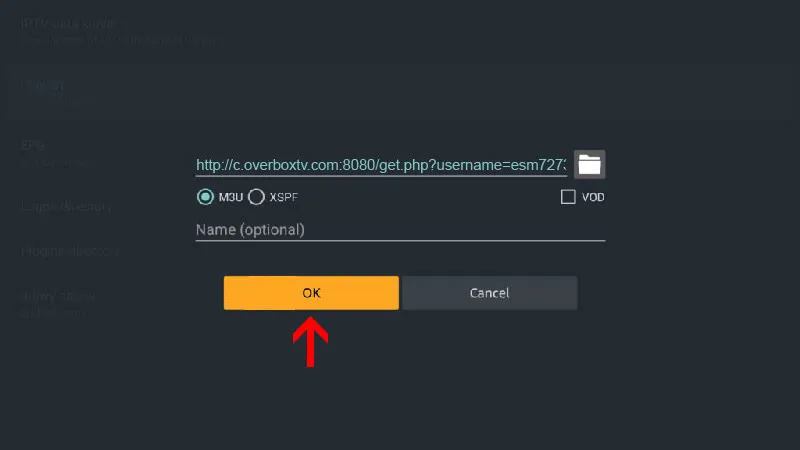
Wählen Sie im Einstellungsmenü „General“ und klicken Sie auf „Playlist“. Fügen Sie Ihren vollständigen, von Tvsmarte bereitgestellten M3U-Link ein, markieren Sie die Option „M3U“, aktivieren Sie das Kästchen „VOD“ für Filme und Serien und bestätigen Sie mit „OK“.
Schritt 3: Sender nach Bouquet-Ordnern sortieren
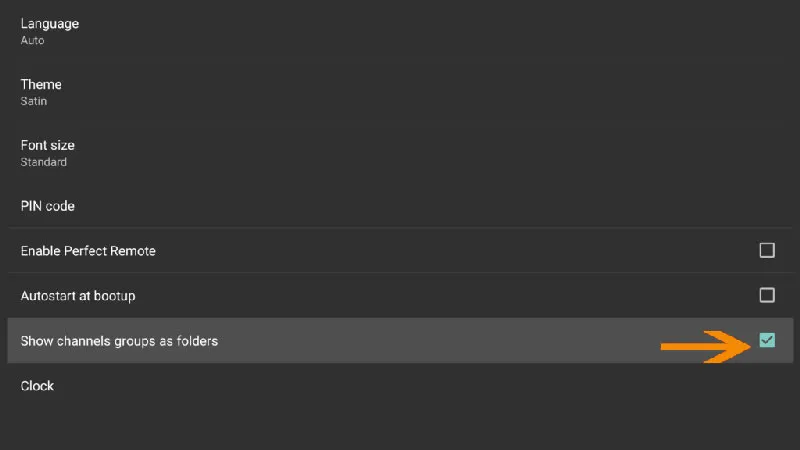
Gehen Sie zurück in die Einstellungen und öffnen Sie den Bereich „GUI“ (Benutzeroberfläche). Aktivieren Sie die Option „Show channels groups as folders“. Damit werden Ihre Tvsmarte-Sender sauber nach thematischen Bouquets geordnet.
Schritt 4: Aktualisierung starten und Sender synchronisieren
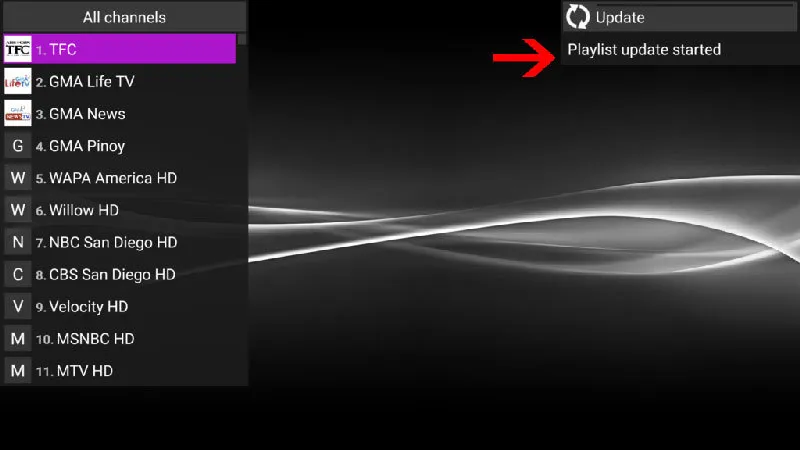
Kehren Sie zum Hauptbildschirm zurück. Oben rechts bestätigt der Hinweis „Update: Playlist update started“, dass alle Ihre Live-Sender von Tvsmarte heruntergeladen werden.
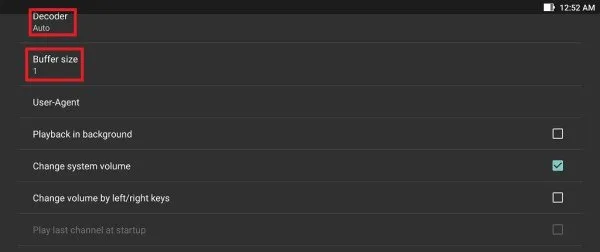
Schritt 5: Dekodierung und Videopuffer-Größe optimieren
Falls bei 4K-Streams Mikroruckler auftreten, öffnen Sie das Menü „Playback“. Setzen Sie den Decoder auf „Auto“ oder „Hardware“ und stellen Sie die „Buffer size“ auf 1 oder 2 Sekunden für optimale Wiedergabequalität.
Häufige Probleme mit Perfect Player und Lösungen
Schnelle, geprüfte Lösungen unseres Teams zur Behebung eventueller Probleme bei Perfect Player.
Die Playlist lädt nicht oder zeigt „Playlist update failed“
Überprüfen Sie, ob Ihre M3U-URL fehlerfrei eingegeben wurde und mit http:// beginnt. Sie können Ihren Link auch in einem Webbrowser testen, um sicherzustellen, dass die Datei heruntergeladen wird.
Ruckler oder Audio-Asynchronität bei 60 FPS Sportsendern
Ändern Sie unter Einstellungen > Wiedergabe (Playback) die Decoder-Einstellung von „Auto“ auf „Hardware“ (HW). Auf älteren Grafikprozessoren behebt der Modus „HW+“ eventuelle Verzögerungen.
Wie aktualisiere ich manuell neu hinzugefügte Sender?
Drücken Sie die Menütaste Ihrer Fernbedienung oder klicken Sie in der oberen Symbolleiste auf das Aktualisierungssymbol (kreisförmige Pfeile), um das Update zu erzwingen.
FAQ zu Perfect Player mit Tvsmarte
Alles, was Sie über die Nutzung von Perfect Player mit Ihrem Abonnement wissen müssen.
Ja, Perfect Player bietet eine sehr stabile native Windows-Version, die neben der Android-Version kostenlos auf der offiziellen Website heruntergeladen werden kann.
Perfect Player unterstützt den interaktiven EPG und das Catch-Up-Archiv, bietet jedoch in den meisten Versionen keine direkte Aufnahmefunktion auf externe Festplatten.
Halten Sie eine Sendergruppe lange gedrückt und wählen Sie „Ausblenden“, oder nutzen Sie den Gruppenmanager in den Einstellungen von Perfect Player.
Aktivieren Sie Ihr Tvsmarte-Abonnement jetzt
Erhalten Sie Ihre Xtream Codes Zugangsdaten und M3U-Link in unter 5 Minuten per E-Mail und WhatsApp. Testen Sie risikofrei mit unserer 7-Tage-Geld-zurück-Garantie.