
Kodi: Installation und Konfiguration mit Tvsmarte
Vollständige Anleitung zur Installation und Konfiguration des Add-ons PVR IPTV Simple Client auf Kodi (v19 Matrix, v20 Nexus, v21 Omega) mit Ihrem Tvsmarte-Abonnement. Profitieren Sie von einer erstklassigen Open-Source-Medienlösung mit Unterstützung für 4K HDR, Dolby Atmos und Audio-Passthrough.
- Kodi installiert auf Ihrem Gerät (Windows, Mac, Android TV, Nvidia Shield, Fire TV, Raspberry Pi)
- Die M3U-Playlist-URL und die XMLTV-EPG-URL, bereitgestellt von Tvsmarte
- Eine leistungsstarke Internetverbindung
Warum Kodi mit Tvsmarte verwenden
Der leistungsstärkste und am besten anpassbare Mediaplayer auf dem Markt, optimiert für anspruchsvolle Heimkino-Enthusiasten.
Umfassende Unterstützung für HDR10, Dolby Vision und Mehrkanal-Audiodekodierung (Dolby Digital Plus, DTS) ohne Komprimierung.
Das Add-on PVR IPTV Simple Client integriert sich nahtlos in das Kodi-TV-Menü mit flüssigem Zappen und EPG.
Kodi ist vollkommen kostenlos, Open-Source und frei von Werbung oder aufdringlichen Trackern.
Installation und Konfiguration von Kodi — Schritt für Schritt
Befolgen Sie jeden Schritt unten, um Ihre Tvsmarte-Streams in Kodi zu integrieren.
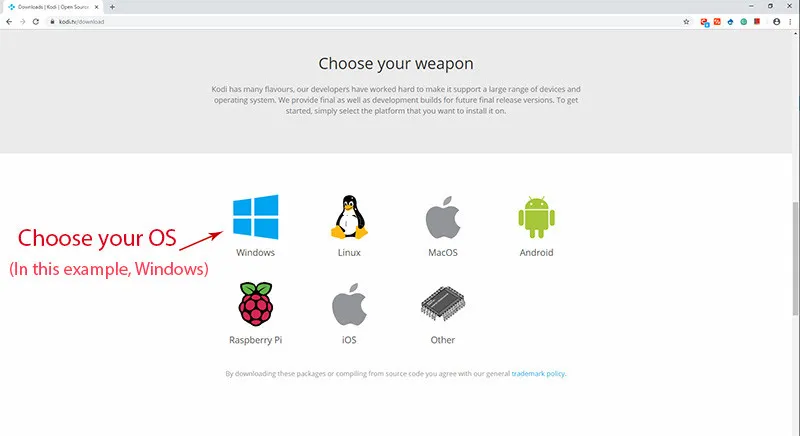
Schritt 1: Add-on-Manager öffnen
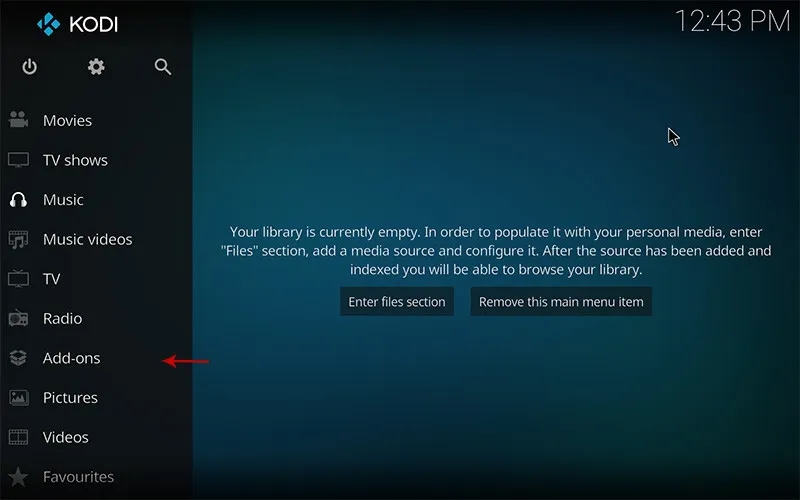
Starten Sie Kodi auf Ihrem Gerät. Klicken Sie im linken Hauptmenü auf den Reiter „Add-ons“.
Schritt 2: Das offizielle Kodi Add-on-Repository durchsuchen
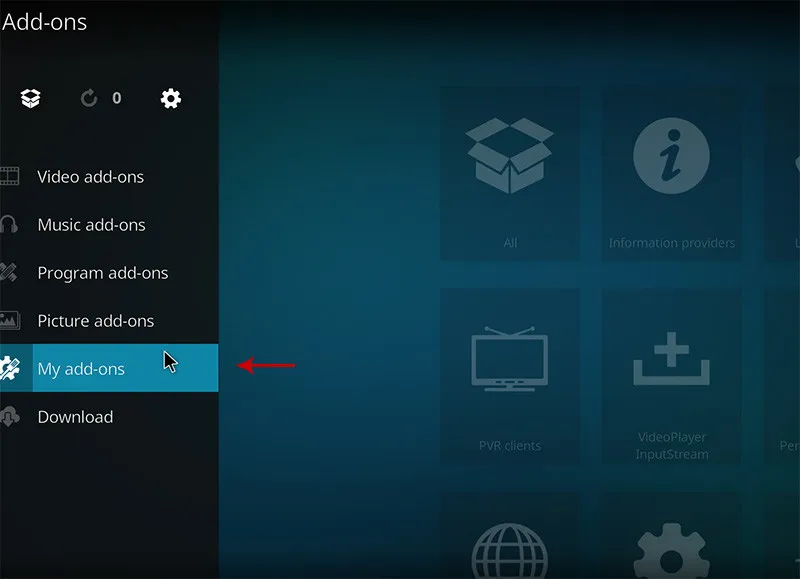
Klicken Sie auf das Symbol mit der offenen Kiste (Add-on-Browser) und wählen Sie „Aus Repository installieren“ (Install from repository).
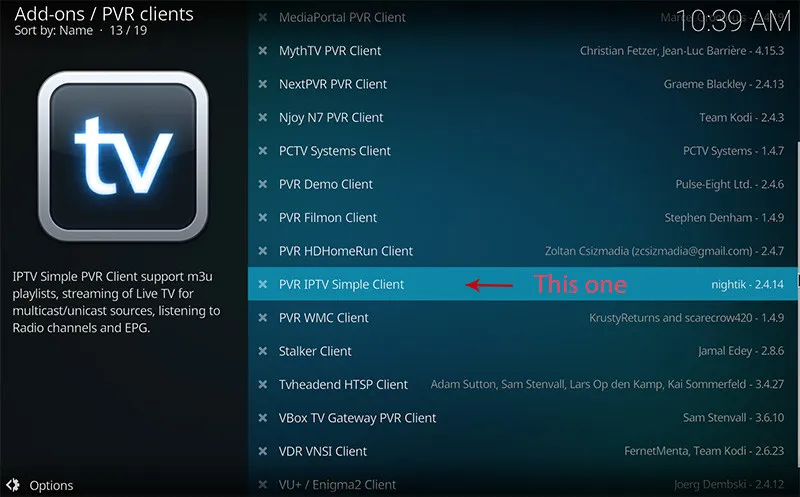
Schritt 3: PVR IPTV Simple Client auswählen
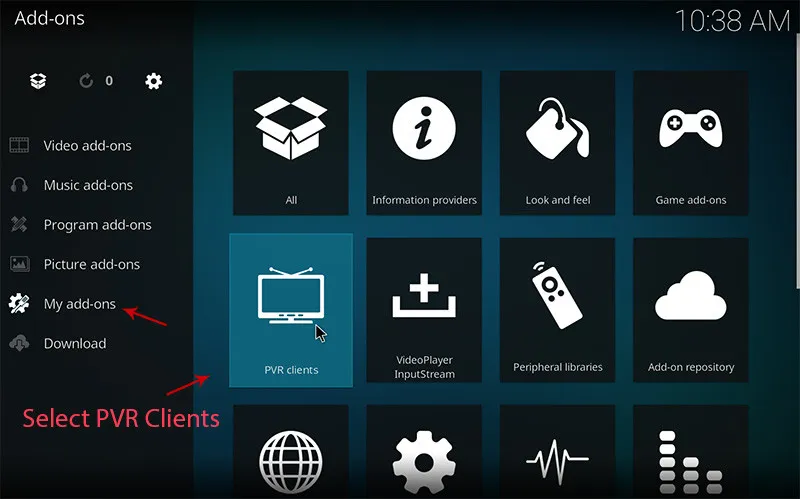
Öffnen Sie in der Kategorieliste „PVR-Clients“ und scrollen Sie zu „PVR IPTV Simple Client“. Klicken Sie darauf.
Schritt 4: Add-on installieren und Einstellungen öffnen
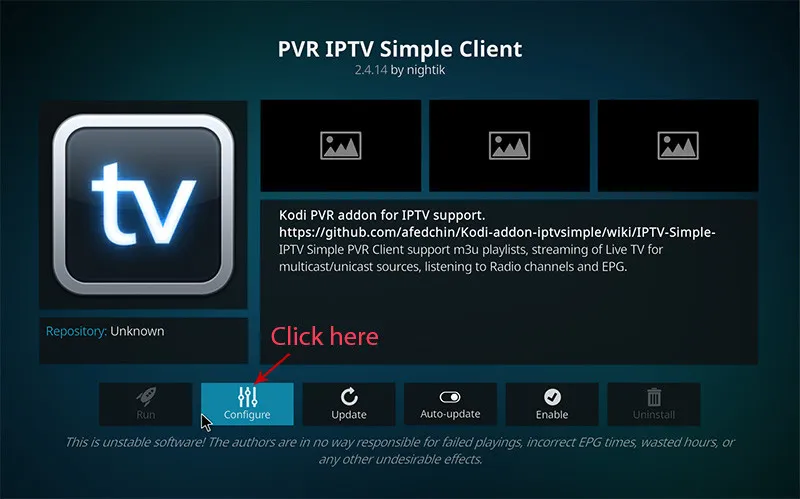
Klicken Sie auf die Schaltfläche „Installieren“. Sobald das Add-on aktiviert ist, klicken Sie auf „Konfigurieren“, um die Verbindungseinstellungen zu öffnen.
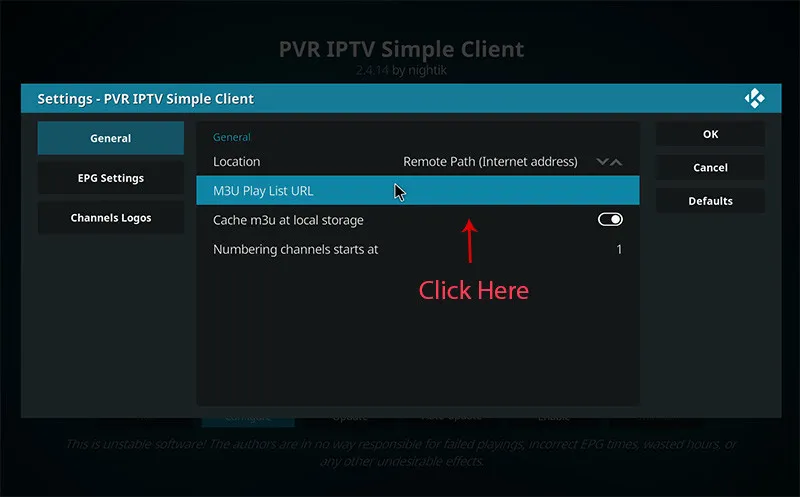
Schritt 5: Remote-Speicherort für Ihre M3U-Playlist wählen
Stellen Sie im Reiter „Allgemein“ den Speicherort auf „Entfernter Pfad (Internetadresse)“.
Schritt 6: Ihren Tvsmarte M3U-Playlist-Link einfügen
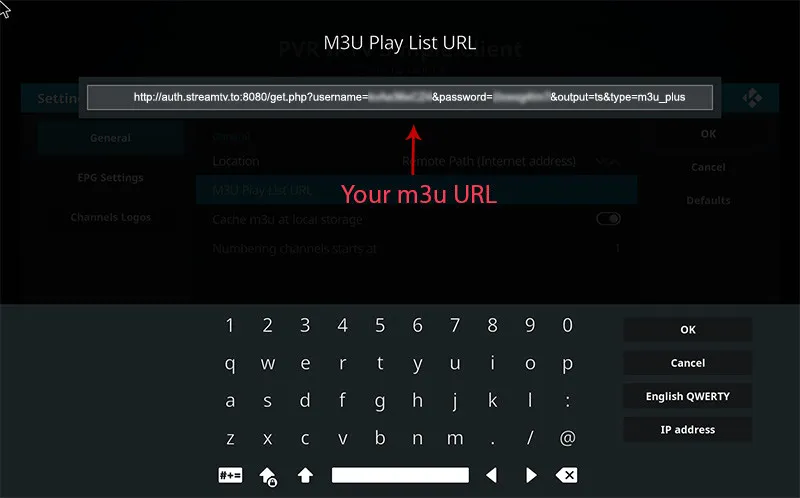
Klicken Sie auf „M3U Playlisten-URL“ und fügen Sie die vollständige Adresse Ihres Tvsmarte-Abonnements ein. Bestätigen Sie mit OK.
Schritt 7: EPG-Guide-URL (XMLTV) konfigurieren
Wählen Sie im Reiter „EPG-Einstellungen“ ebenfalls den entfernten Pfad und fügen Sie Ihre von Tvsmarte bereitgestellte XMLTV-URL ein, um die Programmdaten zu laden.
Schritt 8: Kodi neu starten und Sender genießen
Starten Sie Kodi neu oder erzwingen Sie das Neuladen der PVR-Datenbank. Navigieren Sie zum Bereich „TV“ im Hauptmenü, um Ihre Tvsmarte-Sender in 4K zu genießen.
Häufige Probleme mit Kodi und Lösungen
Schnelle, geprüfte Lösungen unseres Teams zur Behebung eventueller Probleme bei Kodi.
Das Menü „TV“ erscheint nicht auf dem Startbildschirm von Kodi
Stellen Sie sicher, dass das Add-on PVR IPTV Simple Client aktiviert ist (grünes Häkchen). Gehen Sie in Kodi auf Einstellungen > PVR & Live-TV > Allgemein und aktivieren Sie TV.
Das Laden der Sender dauert beim Start sehr lange
Aktivieren Sie in der Konfiguration von PVR IPTV Simple Client unter Erweitert die Option „M3U auf lokalem Speicher zwischenspeichern“, um den Start von Kodi spürbar zu beschleunigen.
Audio/Video-Asynchronität bei FHD-Sendern
Stellen Sie unter Einstellungen > Player > Videos die Option „Bildwiederholfrequenz anpassen“ auf „Beim Starten/Stoppen“, um die Bildfrequenz Ihres Fernsehers an 50Hz/60Hz anzupassen.
FAQ zu Kodi mit Tvsmarte
Alles, was Sie über die Nutzung von Kodi mit Ihrem Abonnement wissen müssen.
Kodi ist aufgrund von Apple-Restriktionen nicht im offiziellen App Store verfügbar (erfordert aufwendiges Sideloading). Für iPhone, iPad und Apple TV empfehlen wir iPlayTV oder GSE Smart IPTV.
Ja, sofern Ihr Fernseher den HDMI-CEC-Standard unterstützt, steuert Ihre TV-Fernbedienung die Kodi-Oberfläche direkt und ohne zusätzliche Einstellungen.
PVR IPTV Simple Client ist für Live-TV-Sender optimiert. Um komfortabel durch die Tausenden VOD-Filme und Serien von Tvsmarte zu stöbern, bietet IPTV Smarters Pro die bessere Benutzerfreundlichkeit.
Aktivieren Sie Ihr Tvsmarte-Abonnement jetzt
Erhalten Sie Ihre Xtream Codes Zugangsdaten und M3U-Link in unter 5 Minuten per E-Mail und WhatsApp. Testen Sie risikofrei mit unserer 7-Tage-Geld-zurück-Garantie.