
Kodi : installation et configuration avec Tvsmarte
Guide d'installation complet pour intégrer votre abonnement Tvsmarte dans le media center open-source Kodi via l'extension officielle PVR IPTV Simple Client. Idéal pour les passionnés multimédias sur Windows, Mac, Linux, Android et Raspberry Pi.
- Le logiciel Kodi (version 19, 20 ou 21) installé sur votre ordinateur ou box TV
- Votre URL de playlist M3U et l'URL du guide EPG XMLTV fournies par Tvsmarte
- Une connexion Internet performante
Pourquoi utiliser Kodi avec Tvsmarte
Une solution 100% gratuite, hautement personnalisable et compatible avec tous les formats audio/vidéo du marché.
Prise en charge intégrale du HDR10, Dolby Vision et décodage audio multicanal (Dolby Digital Plus, DTS) sans compression.
L'extension PVR IPTV Simple Client s'intègre au cœur du menu Télévision de Kodi avec zapping fluide et guide des programmes.
Kodi est totalement gratuit, open-source et exempt de toute publicité ou traceur intrusif.
Installation et configuration de Kodi — étape par étape
Suivez chaque étape détaillée ci-dessous pour intégrer vos flux Tvsmarte dans Kodi.
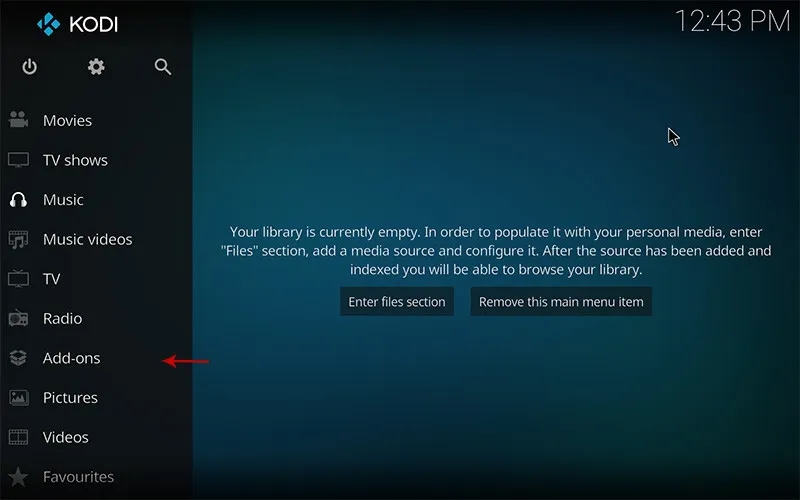
Étape 1 : Accéder au gestionnaire d'extensions (Add-ons)
Lancez Kodi sur votre appareil. Dans le menu principal latéral, cliquez sur l'onglet « Extensions » (Add-ons).
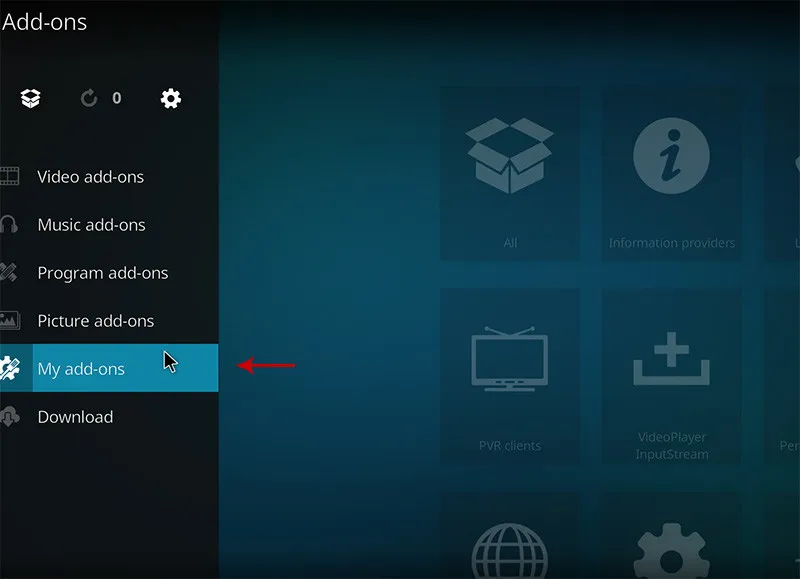
Étape 2 : Parcourir le dépôt d'extensions officiel Kodi
Cliquez sur l'icône de carton ouvert (Navigateur d'extensions), puis sélectionnez « Installer d'un dépôt » (Install from repository).
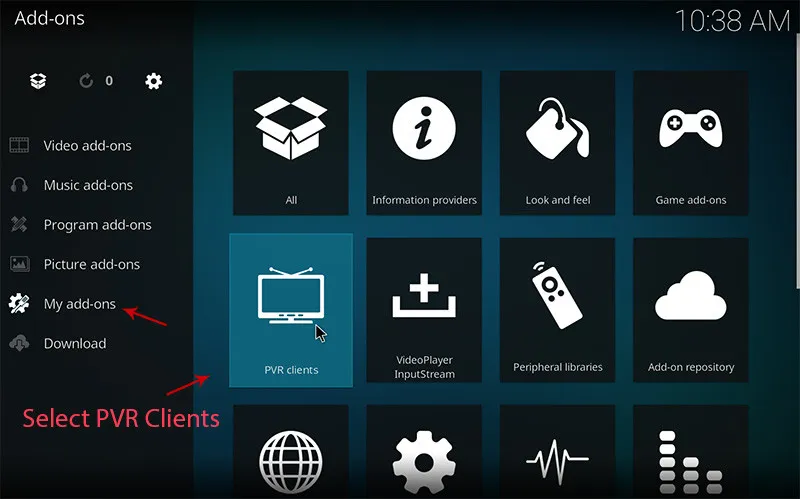
Étape 3 : Sélectionner PVR IPTV Simple Client
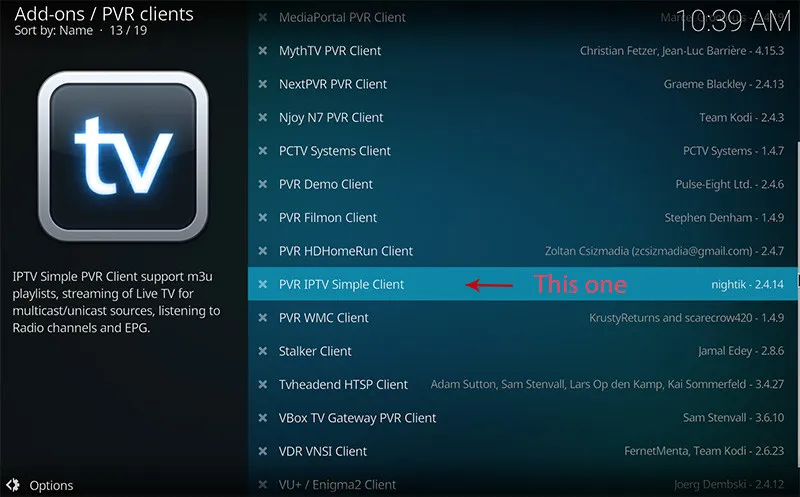
Dans la liste des catégories, ouvrez « Clients enregistreurs vidéo (PVR) » et faites défiler jusqu'à « PVR IPTV Simple Client ». Cliquez dessus.
Étape 4 : Installer et ouvrir la configuration de l'extension
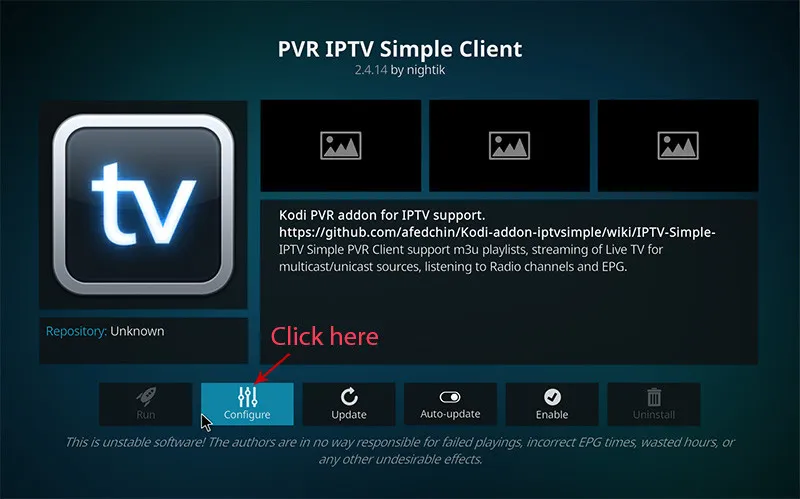
Cliquez sur le bouton « Installer ». Une fois l'extension activée, cliquez sur « Configurer » pour ouvrir les paramètres de connexion.
Étape 5 : Choisir l'emplacement distant pour votre playlist M3U
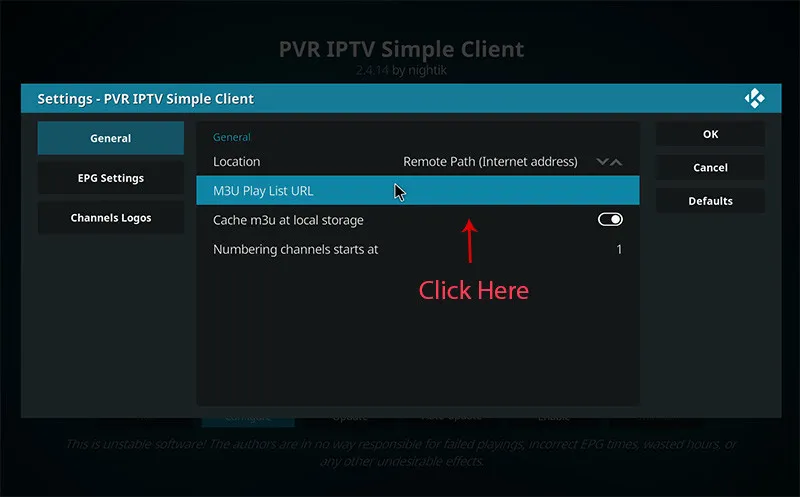
Dans l'onglet Général, réglez l'emplacement sur « Emplacement distant (adresse Internet) ».
Étape 6 : Coller votre lien de playlist M3U Tvsmarte
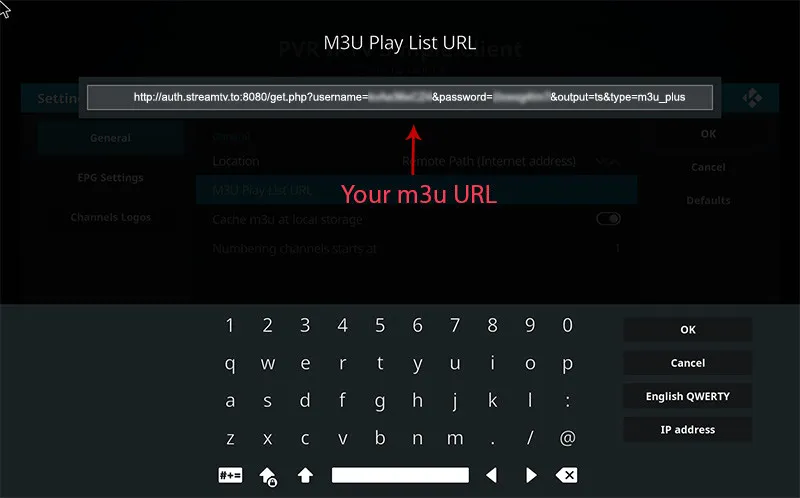
Cliquez sur « URL de la liste de lecture M3U » et collez l'adresse complète de votre abonnement Tvsmarte. Cliquez sur OK pour valider.
Étape 7 : Configurer l'URL du guide EPG (XMLTV)
Dans l'onglet « Guide des programmes (EPG) », sélectionnez également l'emplacement distant et collez votre URL XMLTV fournie par Tvsmarte pour charger les programmes.
Étape 8 : Redémarrer Kodi et regarder vos chaînes
Redémarrez Kodi ou forcez le rechargement de la base PVR. Rendez-vous dans la section « TV » du menu principal pour profiter de vos chaînes Tvsmarte en 4K.
Problèmes fréquents sur Kodi et solutions
Les solutions rapides vérifiées par nos équipes pour résoudre les éventuels blocages sur Kodi.
Le menu « TV » n'apparaît pas sur l'écran d'accueil de Kodi
Vérifiez que l'extension PVR IPTV Simple Client est bien activée (icône coche verte). Allez dans Paramètres Kodi > PVR et Télévision en direct > Général et activez l'option TV.
Le chargement des chaînes est très long au démarrage
Dans la configuration de PVR IPTV Simple Client, onglet Avancé, cochez « Mettre en cache la liste M3U en local » pour accélérer considérablement le démarrage de Kodi.
Problème de synchronisation audio/vidéo sur les chaînes FHD
Dans Paramètres > Lecteur > Vidéos, réglez l'option « Ajuster le taux de rafraîchissement » sur « Au démarrage / à l'arrêt » pour aligner la fréquence de votre écran sur 50Hz/60Hz.
FAQ Kodi avec Tvsmarte
Tout ce qu'il faut savoir sur l'utilisation de Kodi avec votre abonnement.
Kodi n'est pas disponible sur l'App Store officiel iOS/tvOS en raison des restrictions d'Apple (il nécessite un sideloading complexe). Sur iPhone, iPad et Apple TV, privilégiez plutôt iPlayTV ou GSE Smart IPTV.
Oui, si votre téléviseur supporte la norme HDMI-CEC, la télécommande de votre écran pilote directement l'interface de Kodi sans aucun réglage supplémentaire.
PVR IPTV Simple Client est optimisé pour les chaînes TV en direct. Pour parcourir facilement les milliers de films et séries VOD d'Tvsmarte, IPTV Smarters Pro offre une ergonomie plus adaptée.
Activer votre abonnement Tvsmarte maintenant
Recevez vos identifiants Xtream Codes et lien M3U en moins de 5 minutes par email et WhatsApp. Testez sans risque avec notre garantie satisfait ou remboursé de 7 jours.