
VLC Media Player : installation et configuration avec Tvsmarte
Découvrez comment regarder votre abonnement Tvsmarte avec le lecteur multimédia universel et gratuit VLC Media Player sur PC Windows, Mac ou Linux. Suivez notre tutoriel étape par étape pour ouvrir votre flux réseau M3U et naviguer aisément dans la playlist de chaînes 4K.
- Un abonnement Tvsmarte actif avec votre URL de playlist M3U complète
- Le logiciel VLC Media Player installé sur votre ordinateur (téléchargeable sur videolan.org)
- Une connexion Internet stable pour assurer le débit continu des flux 4K (15-25 Mbps)
Pourquoi utiliser VLC Media Player avec Tvsmarte
La référence mondiale open-source pour tester vos flux et lire tous les codecs vidéo sans codec pack additionnel.
Lit nativement le H.264, HEVC / H.265, AV1, MPEG-TS sans installer aucun plugin tiers.
Développé par l'association VideoLAN, VLC est totalement gratuit, sans traçage ni publicité intrusive.
Idéal pour vérifier instantanément la validité de votre ligne Tvsmarte et diagnostiquer votre réseau.
Installation et configuration de VLC Media Player — étape par étape
Suivez chaque étape détaillée ci-dessous pour intégrer vos flux Tvsmarte dans VLC Media Player.
Étape 1 : Ouvrir le menu Réseau de VLC Media Player
Lancez VLC sur votre ordinateur. Dans la barre de menus supérieure, cliquez sur « Média » puis sélectionnez « Ouvrir un flux réseau... » (ou utilisez le raccourci clavier Ctrl + N sous Windows / Cmd + N sous Mac).
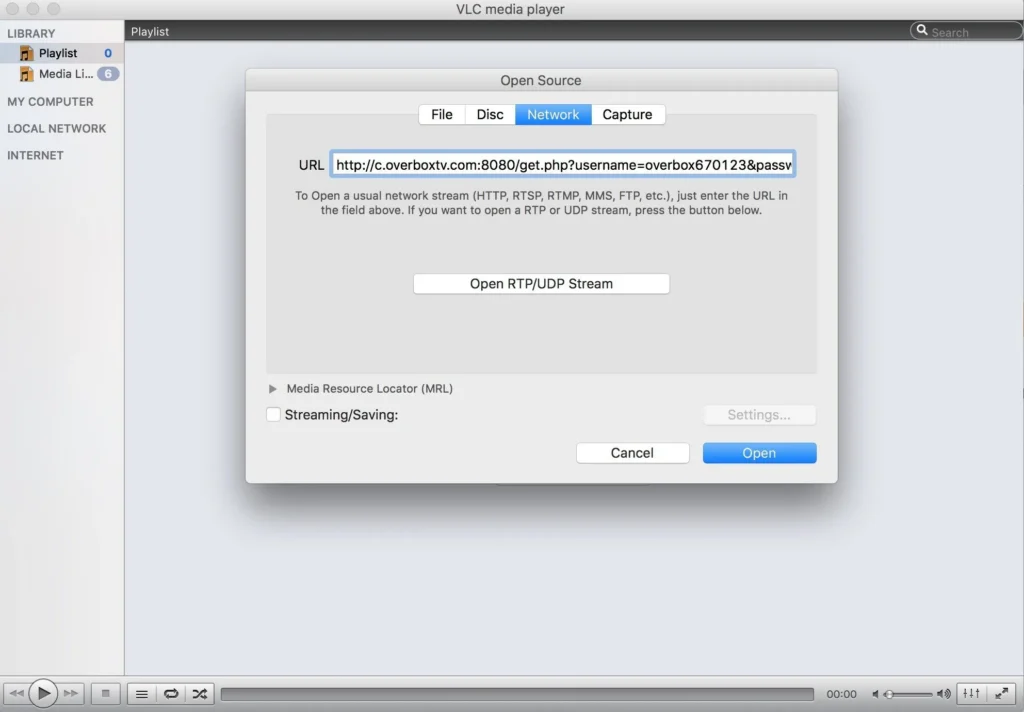
Étape 2 : Coller votre lien de playlist M3U Tvsmarte
Dans la fenêtre qui apparaît, restez sur l'onglet « Réseau ». Dans le champ « Entrer une URL réseau », collez votre URL M3U Tvsmarte complète. Cliquez ensuite sur le bouton « Lire » en bas à droite pour lancer le chargement des flux.
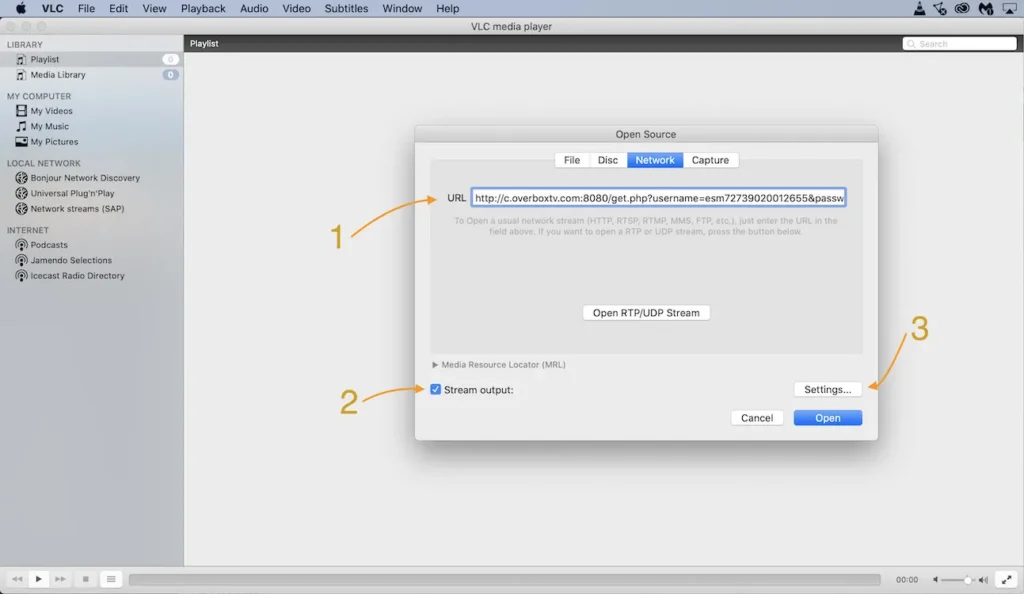
Étape 3 : Afficher la liste de lecture et rechercher une chaîne
Pour visualiser l'ensemble de vos chaînes au lieu d'une seule vidéo, appuyez sur Ctrl + L (ou allez dans « Vue » > « Liste de lecture »). Vous pouvez utiliser la barre de recherche en haut à droite pour taper le nom d'une chaîne sportive ou généraliste et double-cliquer pour la lancer.
Problèmes fréquents sur VLC Media Player et solutions
Les solutions rapides vérifiées par nos équipes pour résoudre les éventuels blocages sur VLC Media Player.
VLC passe rapidement d'une chaîne à l'autre sans s'arrêter (effet de boucle)
Ce comportement se produit lorsque le flux M3U rencontre une coupure temporaire. Désactivez le mode « Répéter » dans VLC (icône de boucle en bas de l'interface) ou augmentez la mémoire tampon réseau dans « Outils » > « Préférences » > « Tout » > « Entrée / Codecs » > « Cache réseau » (passez à 1500 ou 2000 ms).
L'image présente des artefacts ou se fige en 4K
Allez dans « Outils » > « Préférences » > « Entrée / Codecs », et assurez-vous que l'option « Décodage avec accélération matérielle » est configurée sur « Automatique » ou « DirectX Video Acceleration (DXVA) 2.0 ».
Comment enregistrer un match ou une émission avec VLC ?
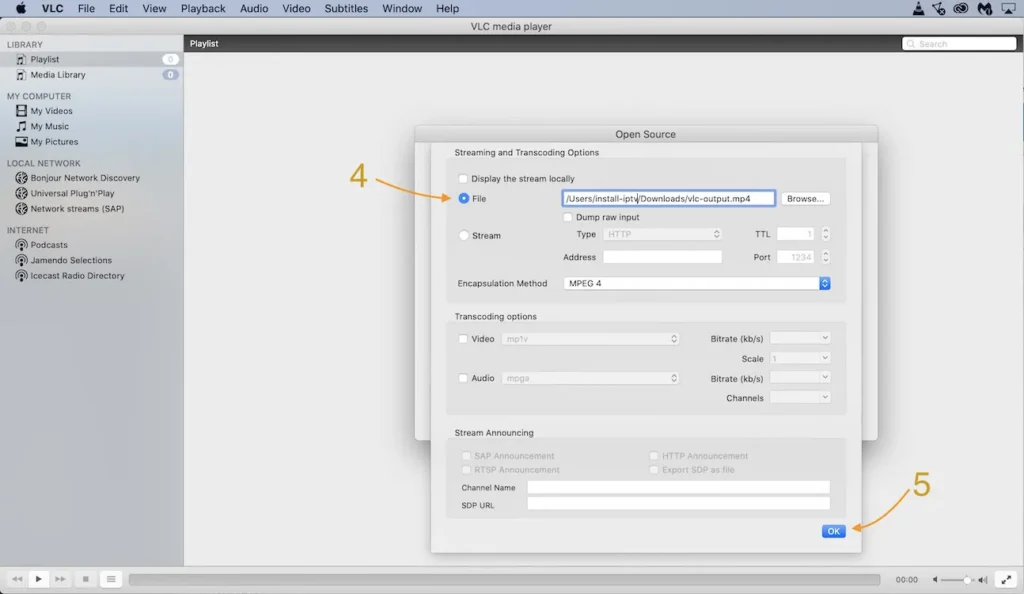
Allez dans le menu « Vue » et cochez « Contrôles avancés ». Un bouton rouge d'enregistrement apparaîtra au-dessus des commandes habituelles. Cliquez dessus pendant le visionnage : la vidéo est sauvegardée directement dans votre dossier « Vidéos ».
FAQ VLC Media Player avec Tvsmarte
Tout ce qu'il faut savoir sur l'utilisation de VLC Media Player avec votre abonnement.
VLC affiche le nom des chaînes de la liste de lecture, mais n'intègre pas d'interface EPG sous forme de grille interactive comme les lecteurs dédiés (IPTV Smarters Pro ou TiviMate).
Oui, VLC est disponible gratuitement sur Android et iOS. Vous pouvez y ouvrir un flux réseau de la même manière via l'onglet « Plus » > « Flux ».
Oui, vous pouvez enregistrer le fichier .m3u sur votre ordinateur pour l'ouvrir d'un simple double-clic, mais pensez à le réactualiser régulièrement pour bénéficier des nouveaux ajouts de chaînes Tvsmarte.
Activer votre abonnement Tvsmarte maintenant
Recevez vos identifiants Xtream Codes et lien M3U en moins de 5 minutes par email et WhatsApp. Testez sans risque avec notre garantie satisfait ou remboursé de 7 jours.