
MyIPTV Player : installation et configuration avec Tvsmarte
Découvrez comment installer et configurer MyIPTV Player sur votre PC Windows 10, Windows 11 ou console Xbox avec votre abonnement Tvsmarte. Suivez notre guide pas à pas pour injecter votre lien M3U et synchroniser l'EPG officiel afin de profiter de vos chaînes 4K dans une application native du Microsoft Store.
- Un abonnement Tvsmarte actif avec vos liens M3U et EPG XMLTV
- L'application MyIPTV Player installée depuis le Microsoft Store officiel
- Un ordinateur sous Windows 10/11 ou une console Xbox connectée à Internet
Pourquoi utiliser MyIPTV Player avec Tvsmarte
L'application IPTV de référence pour l'écosystème Windows et Xbox, fluide et entièrement gratuite.
Parfaitement intégrée à Windows et Xbox avec accélération matérielle DirectX pour les flux 4K HEVC.
Synchronisation automatique des programmes télévisés et affichage chronologique en direct.
Possibilité d'enregistrer les émissions en direct et de sauvegarder les vidéos sur votre disque dur.
Installation et configuration de MyIPTV Player — étape par étape
Suivez chaque étape détaillée ci-dessous pour intégrer vos flux Tvsmarte dans MyIPTV Player.
Étape 1 : Ouvrir les paramètres de MyIPTV Player
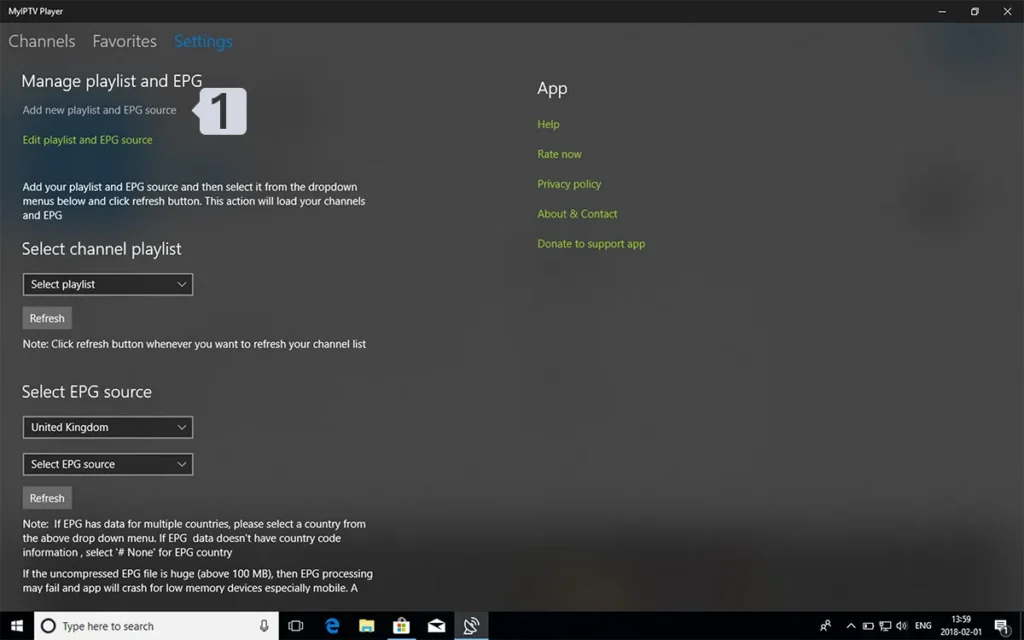
Lancez MyIPTV Player sur votre PC ou Xbox. Dans l'onglet supérieur de navigation, cliquez sur l'onglet « Settings » (Paramètres) pour accéder à la configuration des sources de diffusion.
Étape 2 : Accéder à la gestion des playlists et sources EPG
Dans le menu des paramètres, repérez la section « Manage playlist and EPG » et cliquez sur le lien « Add new playlist and EPG source » pour ouvrir l'écran de saisie des flux distants.
Étape 3 : Saisir le nom et l'URL de votre playlist Tvsmarte
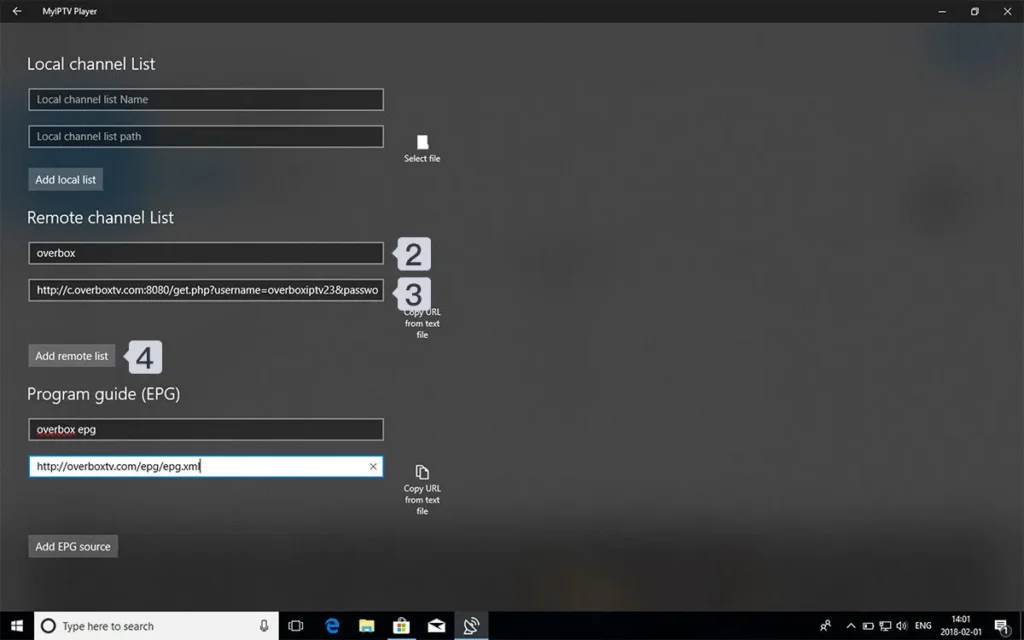
Dans la section « Remote channels », tapez « Tvsmarte » dans le champ « Playlist name ». Dans le champ « Playlist URL », collez votre lien M3U Tvsmarte complet. Cliquez ensuite sur le bouton « Add playlist » pour enregistrer la source.
Étape 4 : Sélectionner la playlist active et charger les chaînes
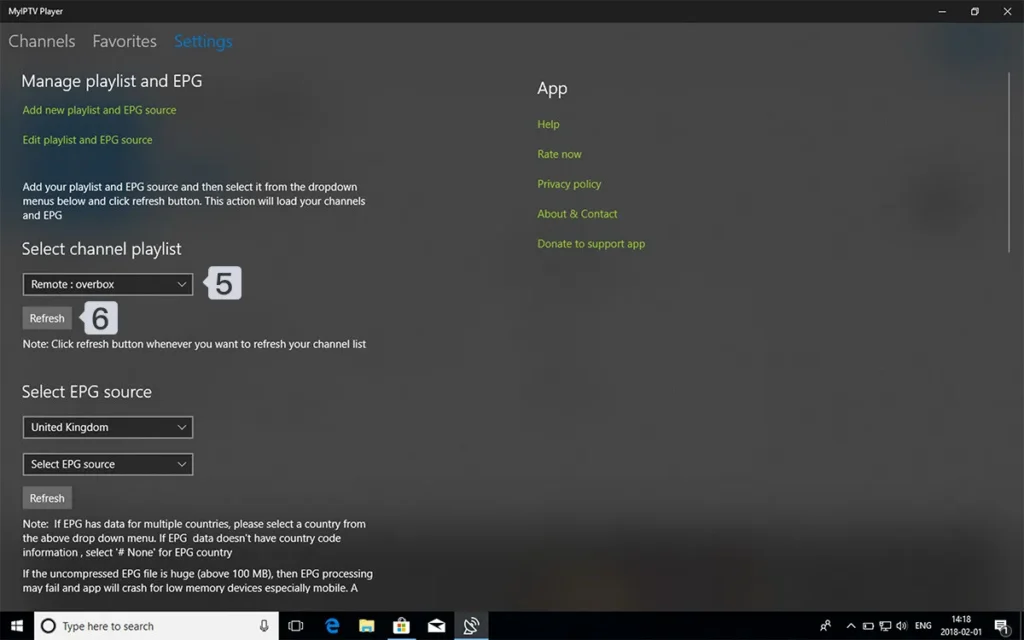
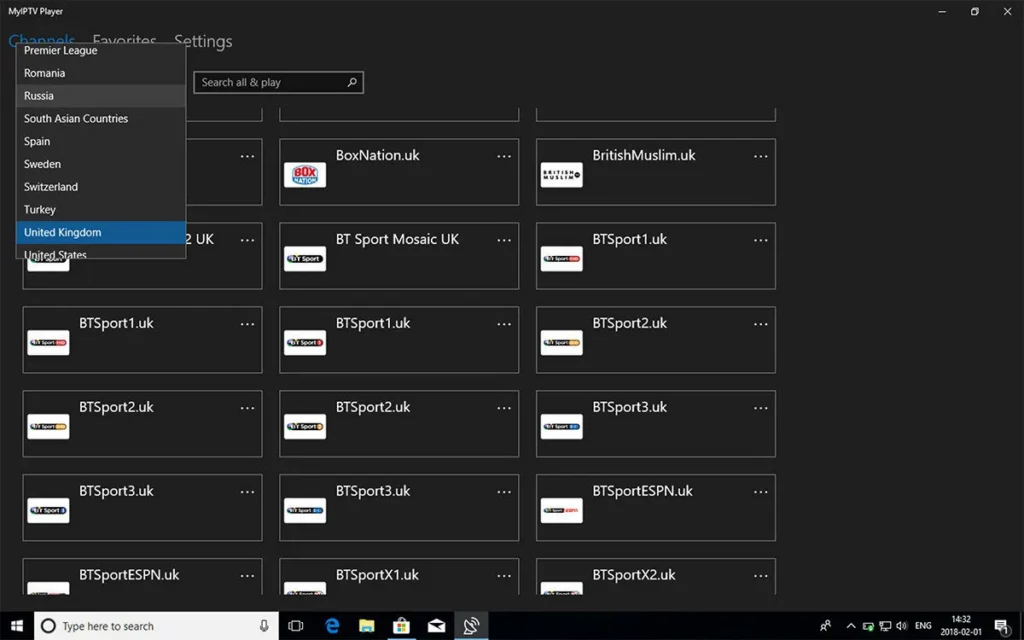
Retournez dans la section « Select Playlist » des paramètres. Dans le menu déroulant, choisissez « Tvsmarte » puis cliquez sur « Select ». L'application télécharge instantanément la liste de toutes vos chaînes.
Étape 5 : Configurer la source du guide EPG
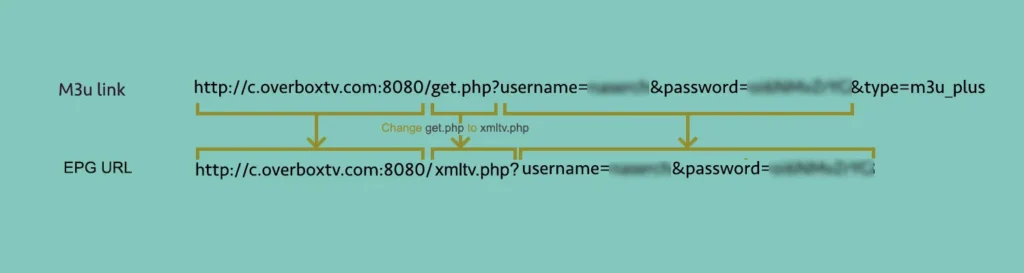
Pour enrichir l'expérience avec la grille TV complète, retournez dans « Manage playlist and EPG » sous « EPG source ». Collez l'URL de l'EPG XMLTV fournie par Tvsmarte, donnez-lui un nom, cliquez sur « Add EPG source », puis sélectionnez-la et cliquez sur « Refresh EPG ».
Problèmes fréquents sur MyIPTV Player et solutions
Les solutions rapides vérifiées par nos équipes pour résoudre les éventuels blocages sur MyIPTV Player.
Message d'erreur lors du chargement de la liste M3U
Assurez-vous que votre PC a bien accès à Internet et qu'aucun antivirus ou pare-feu Windows ne bloque l'application. Vérifiez également que le lien M3U ne contient aucun espace involontaire.
Écran noir ou son saccadé sur les flux 4K
Dans les paramètres de MyIPTV Player, activez l'option « Use hardware acceleration » ou remplacez le moteur de lecture par « Media Player » plutôt que le moteur par défaut.
L'EPG ne charge aucun programme
Allez dans « Settings », sélectionnez votre source EPG et cliquez sur « Refresh EPG ». Patientez 1 à 2 minutes pendant le téléchargement des données XMLTV.
FAQ MyIPTV Player avec Tvsmarte
Tout ce qu'il faut savoir sur l'utilisation de MyIPTV Player avec votre abonnement.
Oui, l'application est entièrement contrôlable à la manette Xbox, avec une navigation fluide par boutons et gâchettes.
Non, MyIPTV Player est 100% gratuite sur le Microsoft Store. Une contribution facultative peut être versée au développeur pour retirer les bandeaux publicitaires discrets.
Oui, MyIPTV Player propose une fonction d'enregistrement direct (Record) qui sauvegarde le flux vidéo au format TS ou MP4 dans votre dossier Vidéos.
Activer votre abonnement Tvsmarte maintenant
Recevez vos identifiants Xtream Codes et lien M3U en moins de 5 minutes par email et WhatsApp. Testez sans risque avec notre garantie satisfait ou remboursé de 7 jours.