
MyIPTV Player: Installation und Konfiguration mit Tvsmarte
Erfahren Sie, wie Sie MyIPTV Player auf Ihrem Windows 10-, Windows 11-PC oder Ihrer Xbox-Konsole mit Ihrem Tvsmarte-Abonnement einrichten. Folgen Sie unserer Schritt-für-Schritt-Anleitung, um Ihren M3U-Link einzufügen und den offiziellen EPG zu synchronisieren, damit Sie Ihre 4K-Sender in einer nativen Microsoft Store-App genießen können.
- Ein aktives Tvsmarte-Abonnement mit Ihren M3U- und XMLTV-EPG-Links
- Die MyIPTV Player-App aus dem offiziellen Microsoft Store installiert
- Ein Computer mit Windows 10/11 oder eine internetfähige Xbox-Konsole
Warum MyIPTV Player mit Tvsmarte verwenden
Die führende IPTV-Anwendung für das Windows- und Xbox-Ökosystem – flüssig, performant und komplett kostenlos.
Perfekt in Windows und Xbox integriert mit DirectX-Hardwarebeschleunigung für flüssige 4K-HEVC-Wiedergabe.
Automatische Synchronisation des Fernsehprogramms mit übersichtlicher chronologischer Live-Ansicht.
Möglichkeit zur direkten Aufzeichnung von Live-Sendungen und zum Abspeichern von Videos auf Ihrer Festplatte.
Installation und Konfiguration von MyIPTV Player — Schritt für Schritt
Befolgen Sie jeden Schritt unten, um Ihre Tvsmarte-Streams in MyIPTV Player zu integrieren.
Schritt 1: Einstellungen in MyIPTV Player öffnen
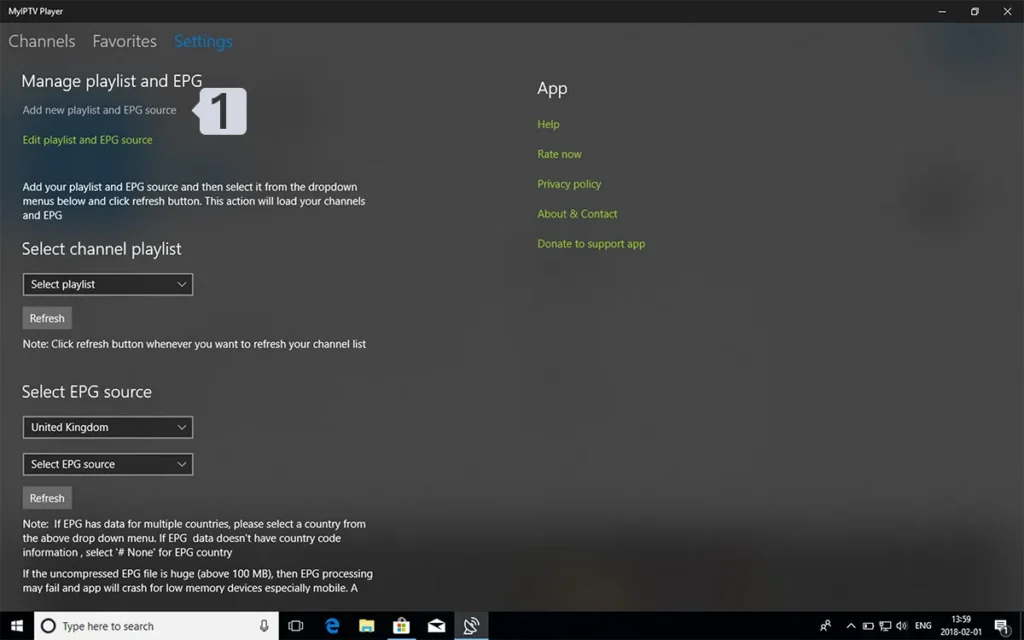
Starten Sie MyIPTV Player auf Ihrem PC oder Ihrer Xbox. Klicken Sie in der oberen Navigationsleiste auf 'Settings' (Einstellungen), um die Quellenverwaltung aufzurufen.
Schritt 2: Verwaltung von Playlists und EPG-Quellen aufrufen
Suchen Sie im Einstellungsmenü den Abschnitt 'Manage playlist and EPG' und klicken Sie auf 'Add new playlist and EPG source', um die Eingabemaske zu öffnen.
Schritt 3: Name und URL Ihrer Tvsmarte-Playlist eingeben
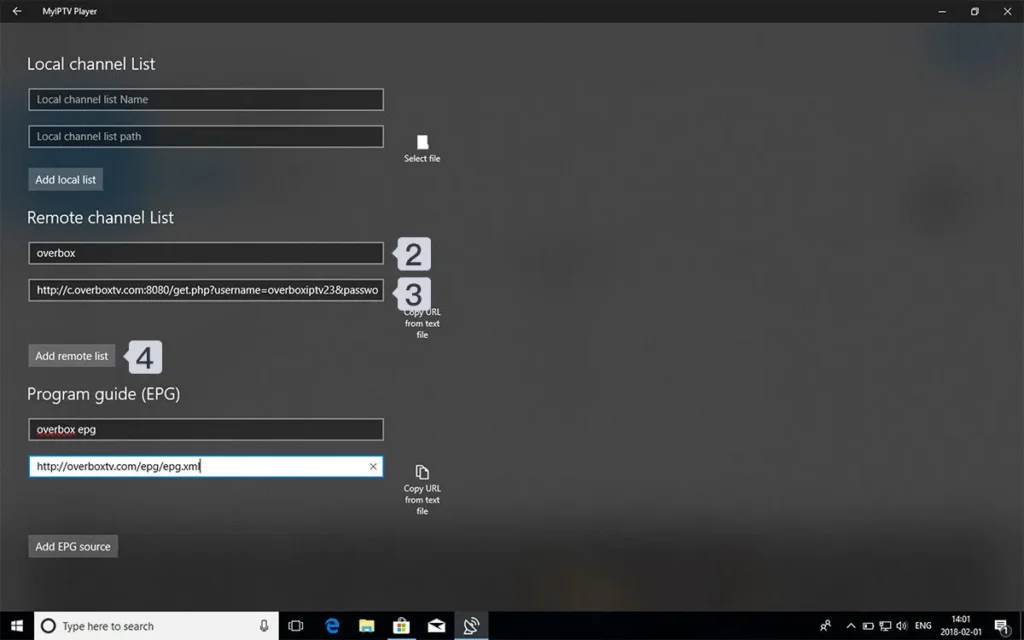
Geben Sie im Bereich 'Remote channels' im Feld 'Playlist name' die Bezeichnung 'Tvsmarte' ein. Fügen Sie in das Feld 'Playlist URL' Ihre vollständige Tvsmarte M3U-URL ein. Klicken Sie auf 'Add playlist', um die Quelle zu speichern.
Schritt 4: Aktive Playlist auswählen und Sender laden
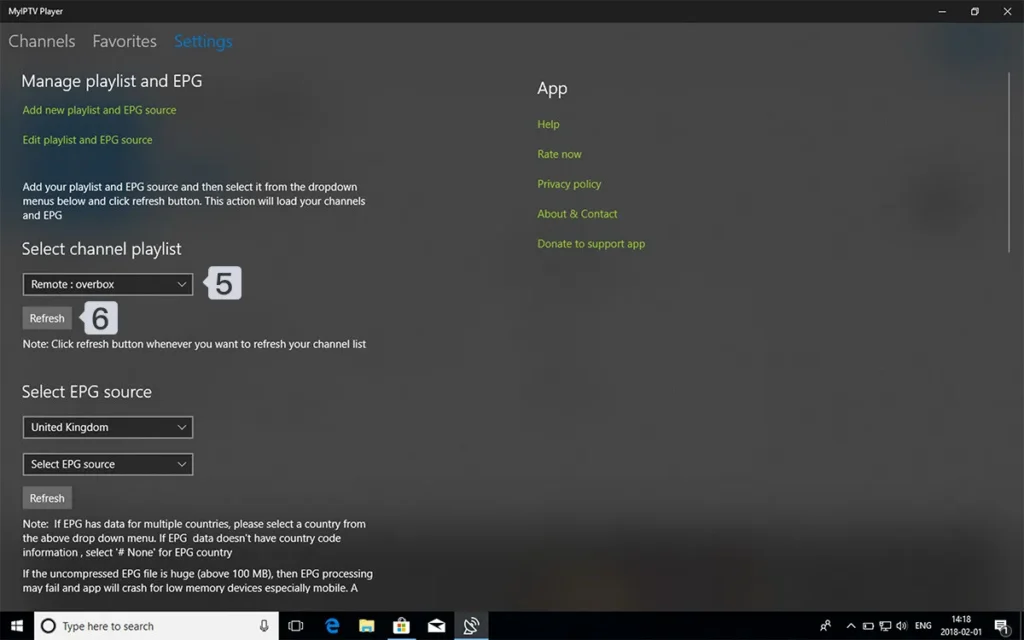
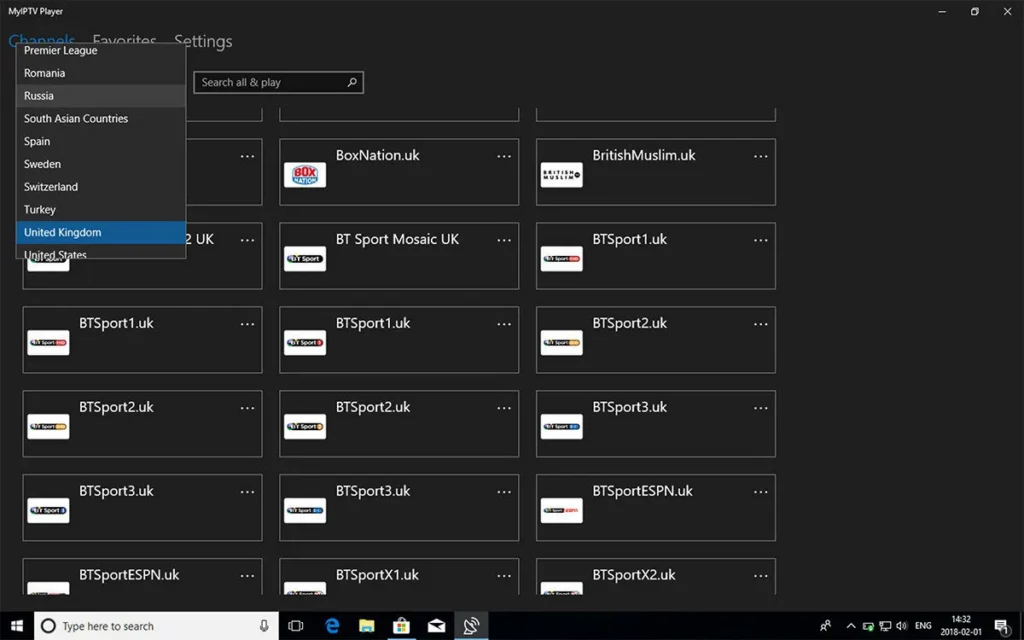
Kehren Sie im Menü zum Bereich 'Select Playlist' zurück. Wählen Sie im Dropdown-Menü 'Tvsmarte' aus und klicken Sie auf 'Select'. Die Anwendung lädt Ihre Senderliste sofort herunter.
Schritt 5: EPG-Programmführer einrichten
Um die TV-Programmvorschau zu aktivieren, wechseln Sie unter 'Manage playlist and EPG' zum Bereich 'EPG source'. Fügen Sie die von Tvsmarte bereitgestellte XMLTV-URL ein, vergeben Sie einen Namen, klicken Sie auf 'Add EPG source', wählen Sie die Quelle aus und klicken Sie auf 'Refresh EPG'.
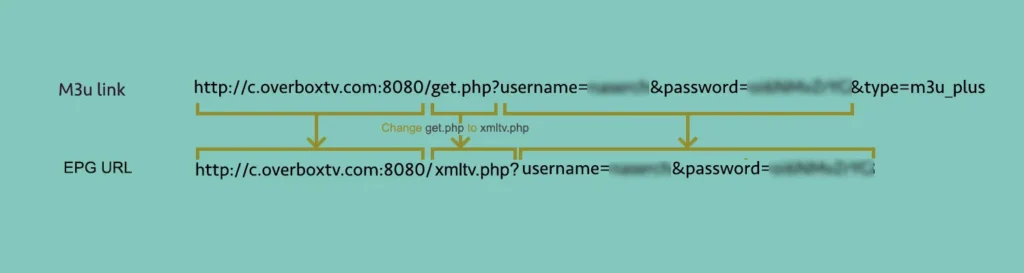
Häufige Probleme mit MyIPTV Player und Lösungen
Schnelle, geprüfte Lösungen unseres Teams zur Behebung eventueller Probleme bei MyIPTV Player.
Fehlermeldung beim Laden der M3U-Liste
Stellen Sie sicher, dass Ihr PC über eine aktive Internetverbindung verfügt und keine Firewall oder ein Antivirenprogramm die App blockiert. Überprüfen Sie auch, ob der M3U-Link versehentliche Leerzeichen enthält.
Schwarzer Bildschirm oder Tonaussetzer bei 4K-Sendern
Aktivieren Sie in den Einstellungen von MyIPTV Player die Option 'Use hardware acceleration' oder wechseln Sie die Wiedergabe-Engine zu 'Media Player'.
Der EPG lädt keine Programmdaten
Navigieren Sie zu 'Settings', wählen Sie Ihre EPG-Quelle aus und klicken Sie auf 'Refresh EPG'. Warten Sie 1 bis 2 Minuten, bis der Download der XMLTV-Daten abgeschlossen ist.
FAQ zu MyIPTV Player mit Tvsmarte
Alles, was Sie über die Nutzung von MyIPTV Player mit Ihrem Abonnement wissen müssen.
Ja, die App lässt sich vollständig und intuitiv mit dem Xbox-Controller über Tasten und Trigger steuern.
Nein, MyIPTV Player ist im Microsoft Store zu 100% kostenlos. Eine optionale Spende an den Entwickler entfernt die dezenten Werbebanner.
Ja, MyIPTV Player bietet eine integrierte Aufnahmefunktion (Record), die Streams im TS- oder MP4-Format direkt in Ihrem Windows-Ordner 'Videos' speichert.
Aktivieren Sie Ihr Tvsmarte-Abonnement jetzt
Erhalten Sie Ihre Xtream Codes Zugangsdaten und M3U-Link in unter 5 Minuten per E-Mail und WhatsApp. Testen Sie risikofrei mit unserer 7-Tage-Geld-zurück-Garantie.