
Smart IPTV: Installation und Konfiguration mit Tvsmarte
Vollständige Anleitung zur Installation und Konfiguration der bewährten Smart IPTV App (SIPTV) auf Ihrem Samsung, LG oder Android Smart TV mit Tvsmarte. Folgen Sie unserem Tutorial, um Ihre MAC-Adresse zu verknüpfen und Ihre 4K M3U-Playlist über das offizielle Portal siptv.app einzuspielen.
- Ein aktives Tvsmarte-Abonnement mit Ihrem M3U-Playlist-Link
- Die Smart IPTV App auf Ihrem Samsung, LG Fernseher oder Ihrer TV-Box
- Die eindeutige MAC-Adresse Ihres Fernsehers (beim ersten Start der App angezeigt)
- Ein Computer oder Smartphone für den Zugriff auf das Webportal siptv.app
Warum Smart IPTV mit Tvsmarte verwenden
Der Referenz-Player für Smart TVs mit blitzschnellem Zappen und nativer Integration auf Smart-TVs.
Speziell für Samsung Tizen und LG webOS entwickelt: Smart IPTV lässt sich perfekt mit Ihrer Original-Fernbedienung steuern.
Erleben Sie ultra-flüssigen Senderwechsel dank der Wiedergabe-Engine, die für TV-Prozessoren optimiert ist.
Verwalten, aktualisieren oder resetten Sie Ihre Senderliste bequem aus der Ferne, ohne lange URLs per Fernbedienung einzutippen.
Installation und Konfiguration von Smart IPTV — Schritt für Schritt
Befolgen Sie jeden Schritt unten, um Ihre Tvsmarte-Streams in Smart IPTV zu integrieren.
Schritt 1: Smart IPTV herunterladen und MAC-Adresse notieren
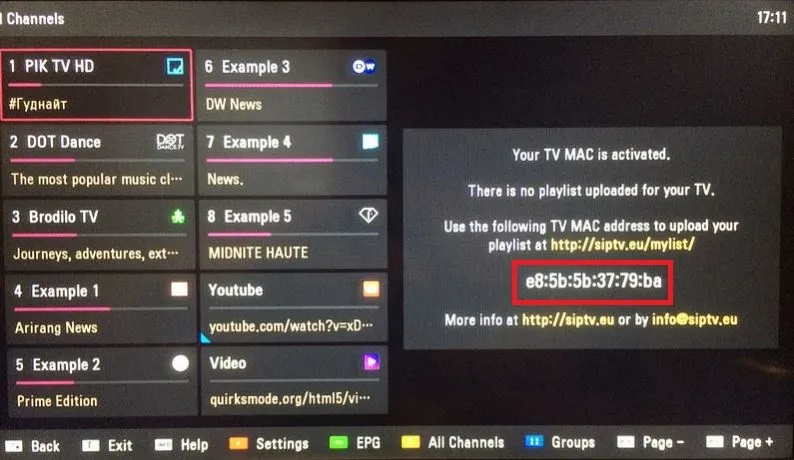
Installieren Sie die Smart IPTV App aus dem LG Content Store (LG TV) oder Samsung Apps (Samsung TV). Beim Öffnen zeigt der Startbildschirm Ihre physische MAC-Adresse im Format XX:XX:XX:XX:XX:XX (z. B. 00:1a:79:xx:xx:xx). Notieren Sie sich diese Adresse.
Schritt 2: Offizielles Portal siptv.app aufrufen und Tvsmarte-Link einfügen
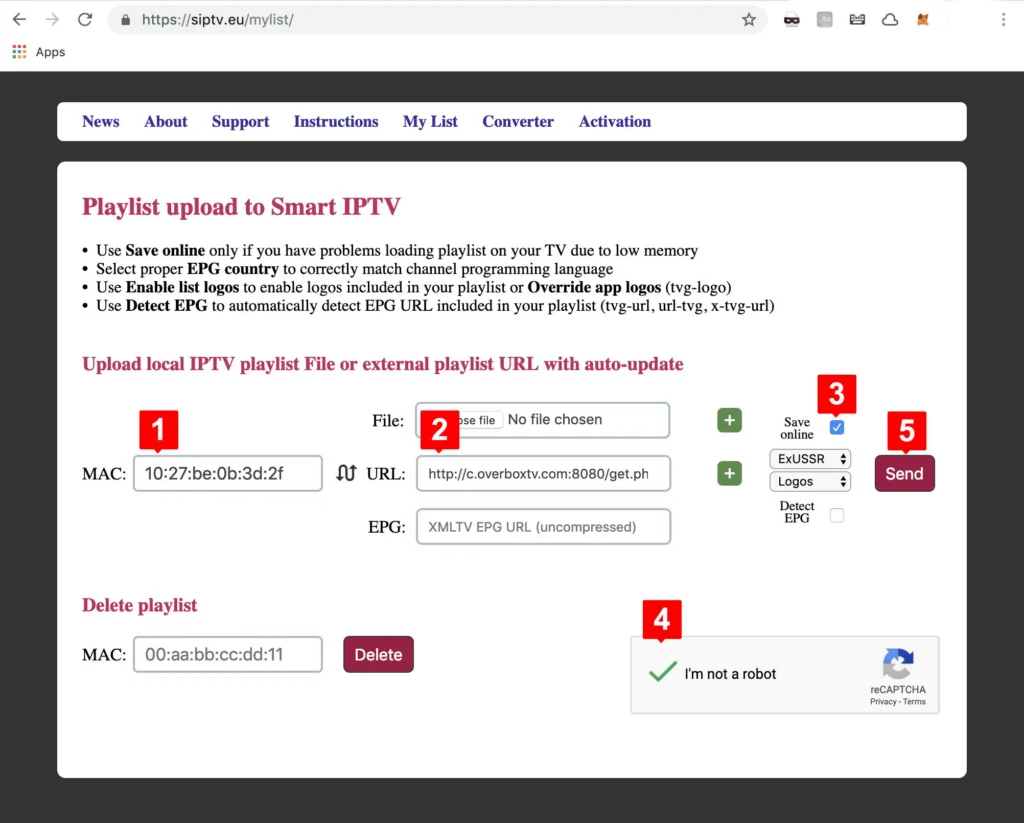
Rufen Sie auf Ihrem Computer oder Smartphone die offizielle Website https://siptv.app/mylist/ auf. Tragen Sie im Bereich „Upload playlist to Smart IPTV“ Ihre MAC-Adresse in das Feld „MAC“ ein, fügen Sie Ihren Tvsmarte M3U-Link bei „Link“ ein, setzen Sie ein Häkchen bei „Keep online“, lösen Sie das Captcha und klicken Sie auf „Send“.
Schritt 3: Alte Playlists löschen und App neu starten
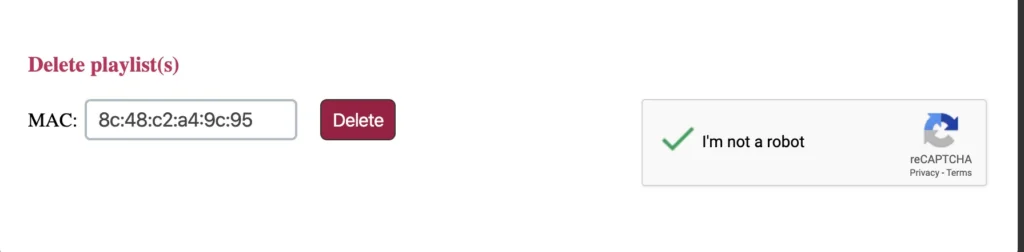
Falls zuvor bereits eine Senderliste eingerichtet war, nutzen Sie die Funktion „Delete playlist“ auf siptv.app, um Bouquet-Konflikte zu vermeiden. Gehen Sie zurück zu Ihrem Fernseher und drücken Sie die Taste „0“ oder „Reload“ auf Ihrer Fernbedienung, um Ihre Tvsmarte-Sender zu laden.
Schritt 4: Tvsmarte Live-Sender genießen
Ihre Live-Sender in 4K und Full HD sowie der EPG-Programmführer sind nun auf Ihrem Bildschirm verfügbar. Nutzen Sie die blaue Taste Ihrer Fernbedienung, um nach Kategorien (Sport, Filme, Unterhaltung) zu filtern, und genießen Sie Ihr Programm.
Häufige Probleme mit Smart IPTV und Lösungen
Schnelle, geprüfte Lösungen unseres Teams zur Behebung eventueller Probleme bei Smart IPTV.
Meldung „Check playlist URL“ oder leere Liste beim Start
Überprüfen Sie, ob Ihr Tvsmarte M3U-Link ohne Leerzeichen auf siptv.app hochgeladen wurde. Vergewissern Sie sich, dass die Option „Keep online“ aktiviert war.
Die App meldet „Trial period expired“
Smart IPTV bietet eine 7-tägige kostenlose Testphase. Danach ist eine einmalige lebenslange Aktivierungsgebühr von 5,49 € direkt auf https://siptv.app/activation/ mit Ihrer MAC-Adresse fällig.
Wiederkehrende Abbrüche oder „Stream error“
Ändern Sie in den Einstellungen von Smart IPTV (rote Taste oder Optionen-Menü) den Stream-Typ von HLS auf MPEG-TS oder vergrößern Sie den Puffer für stabileren 4K-Empfang.
FAQ zu Smart IPTV mit Tvsmarte
Alles, was Sie über die Nutzung von Smart IPTV mit Ihrem Abonnement wissen müssen.
Nein, Smart IPTV ist ein reiner Mediaplayer. Um Sender, Filme und Serien zu empfangen, benötigen Sie ein aktives Abonnement wie das von Tvsmarte.
Nein, die Smart IPTV-Lizenz ist fest an die physische MAC-Adresse Ihres Fernsehers gebunden. Jedes Gerät erfordert eine eigene Aktivierung.
Drücken Sie auf Ihrer TV-Fernbedienung die blaue Taste, um durch die verschiedenen Länder- und Themengruppen (Deutschland, Sport, Österreich, Schweiz usw.) von Tvsmarte zu wechseln.
Aktivieren Sie Ihr Tvsmarte-Abonnement jetzt
Erhalten Sie Ihre Xtream Codes Zugangsdaten und M3U-Link in unter 5 Minuten per E-Mail und WhatsApp. Testen Sie risikofrei mit unserer 7-Tage-Geld-zurück-Garantie.