

Setup Guide — Device Configuration for Tvsmarte
Follow our illustrated step-by-step guides with real screenshots to set up your Tvsmarte in under 5 minutes on Amazon Fire TV Stick, Android TV, Samsung & LG Smart TV, Apple TV, Windows PC, Mac, and Formuler/MAG devices.

Guides authored and technically validated by Jean-Marc Vallet (Network Engineer & IPTV Streaming Expert • 10+ years experience). Updated for the latest versions of TiviMate, Downloader, IBO Player, and IPTV Smarters Pro.
Comment installer Tvsmarte sur Amazon Fire TV Stick
Tutoriel complet étape par étape pour configurer Downloader et installer TiviMate IPTV Player ou IPTV Smarters Pro
Allumer la Fire TV et appuyer sur le bouton Accueil (Home)
Allumez votre téléviseur avec votre Fire TV Stick branché et appuyez sur la touche Accueil (Home) de votre télécommande pour accéder à l'interface principale d'Amazon Fire OS.
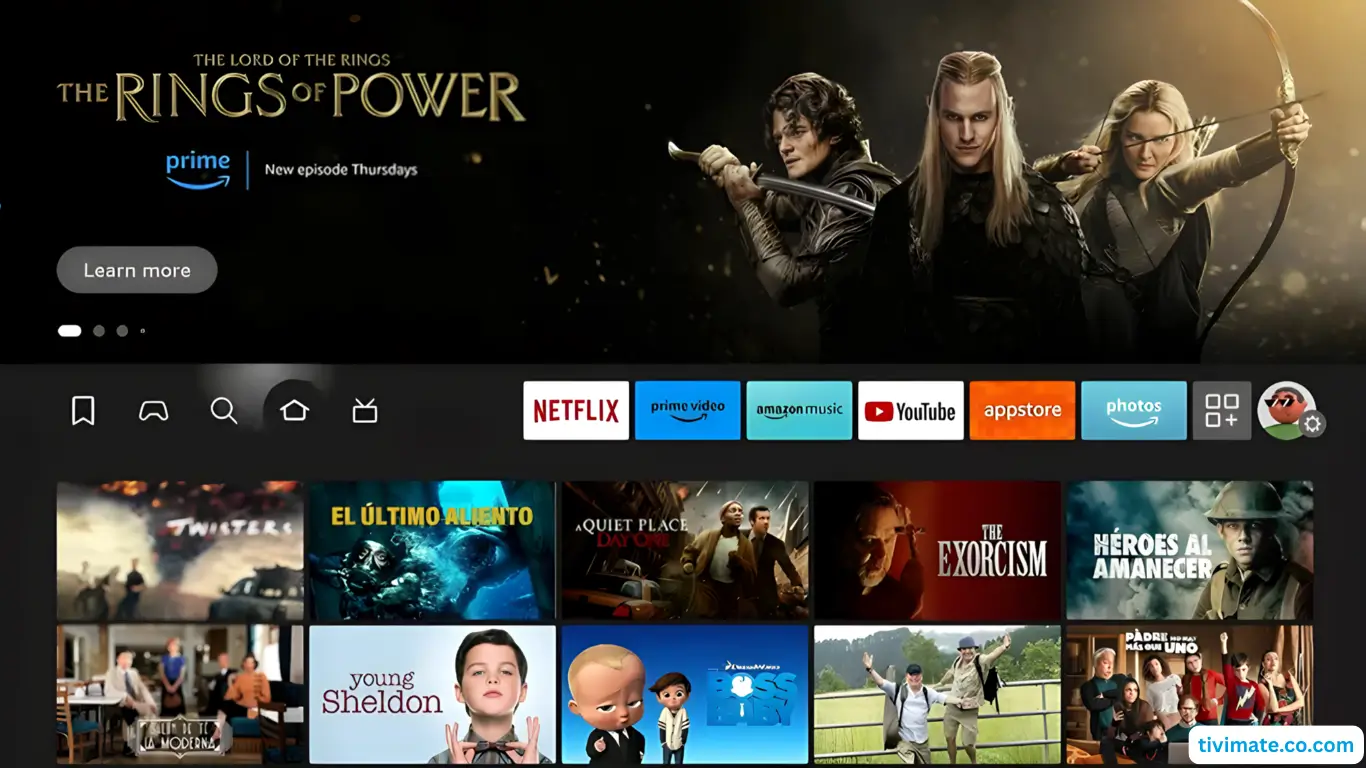
Rechercher l'application officielle "Downloader"
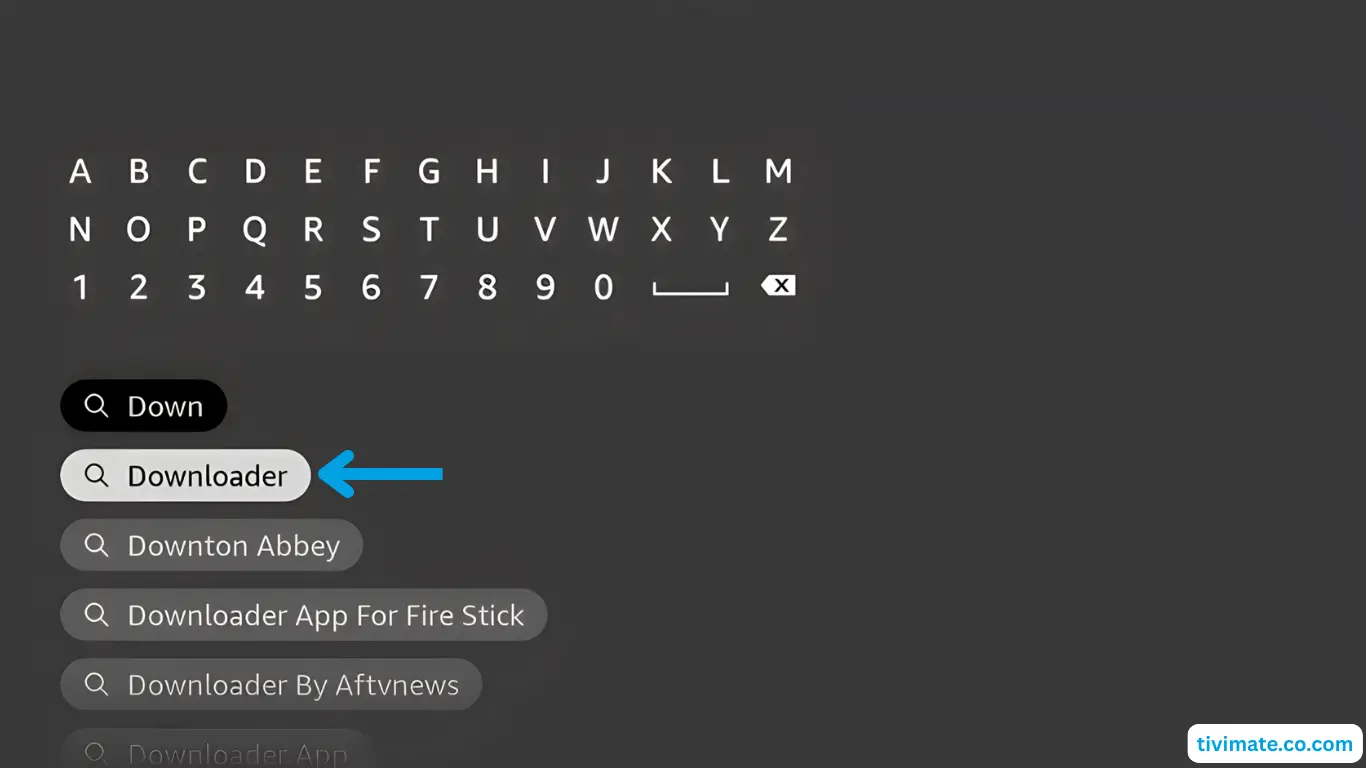
Rendez-vous sur l'icône de la loupe Trouver / Rechercher dans la barre de navigation. À l'aide du clavier virtuel, commencez à taper "Downloader".
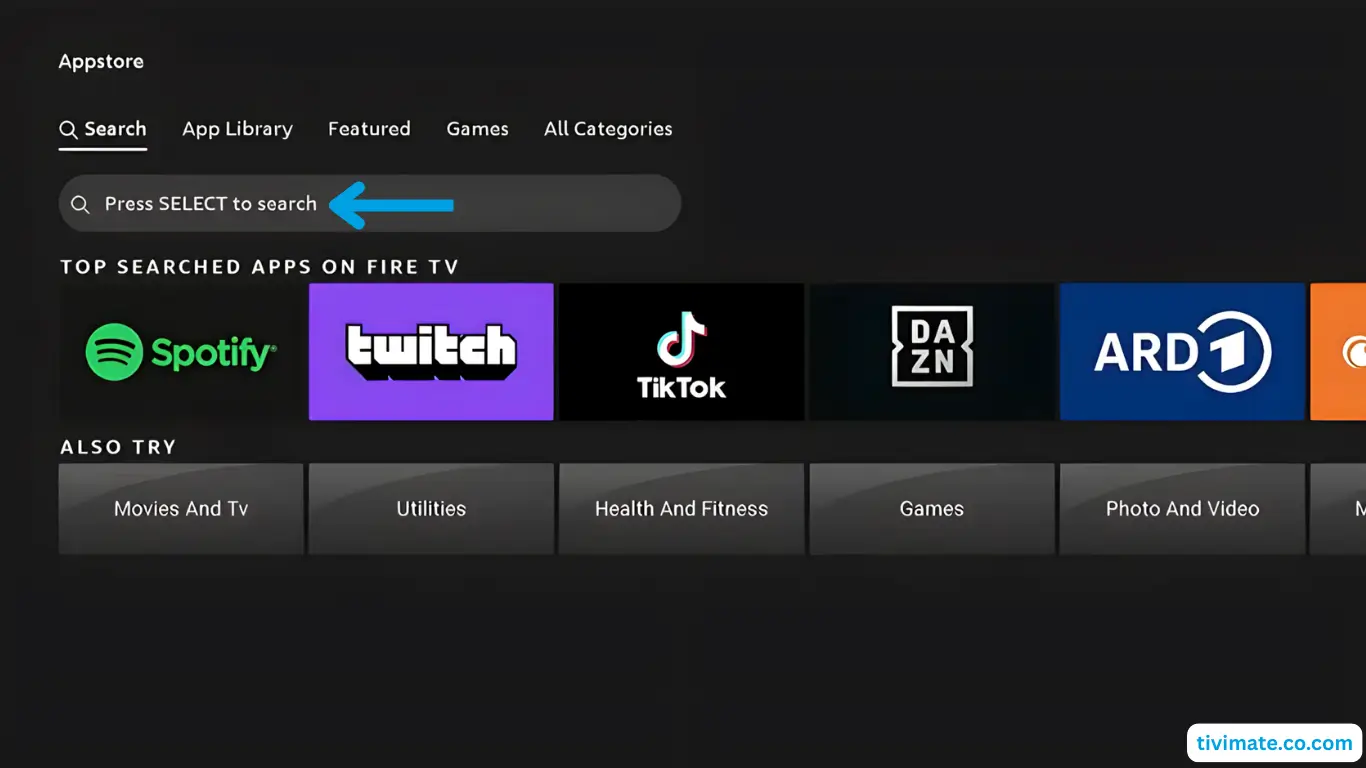
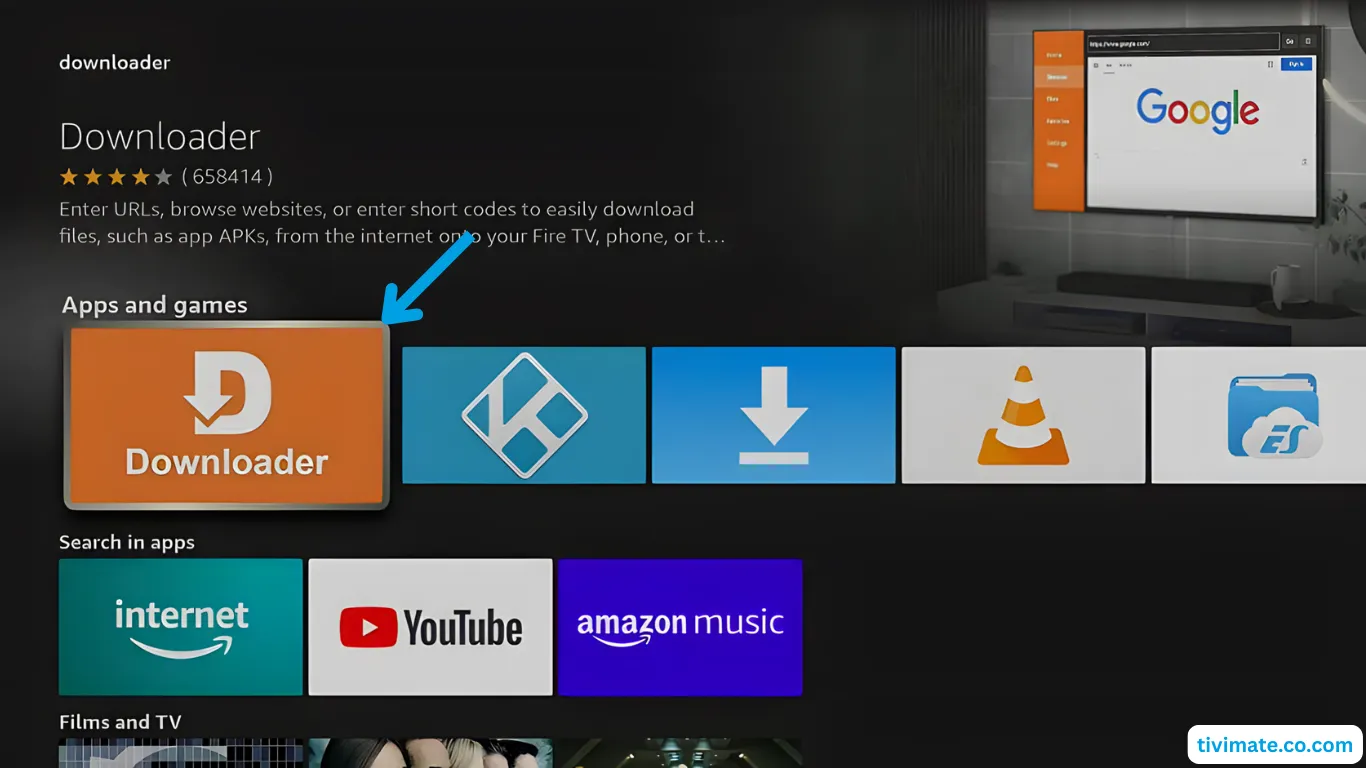
Sélectionner l'icône officielle de Downloader
Dans les suggestions affichées sous la barre de recherche, cliquez sur l'application Downloader reconnaissable à son logo orange officiel édité par AFTVnews.
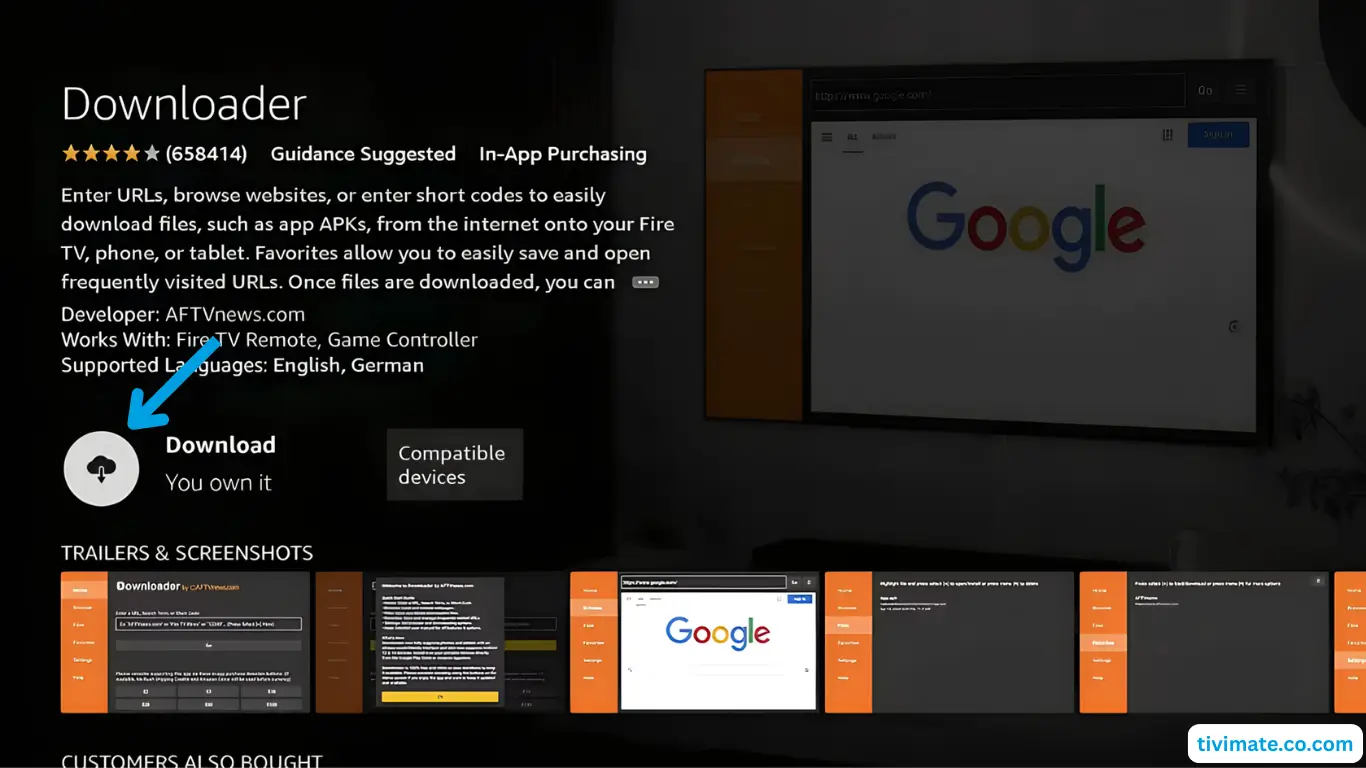
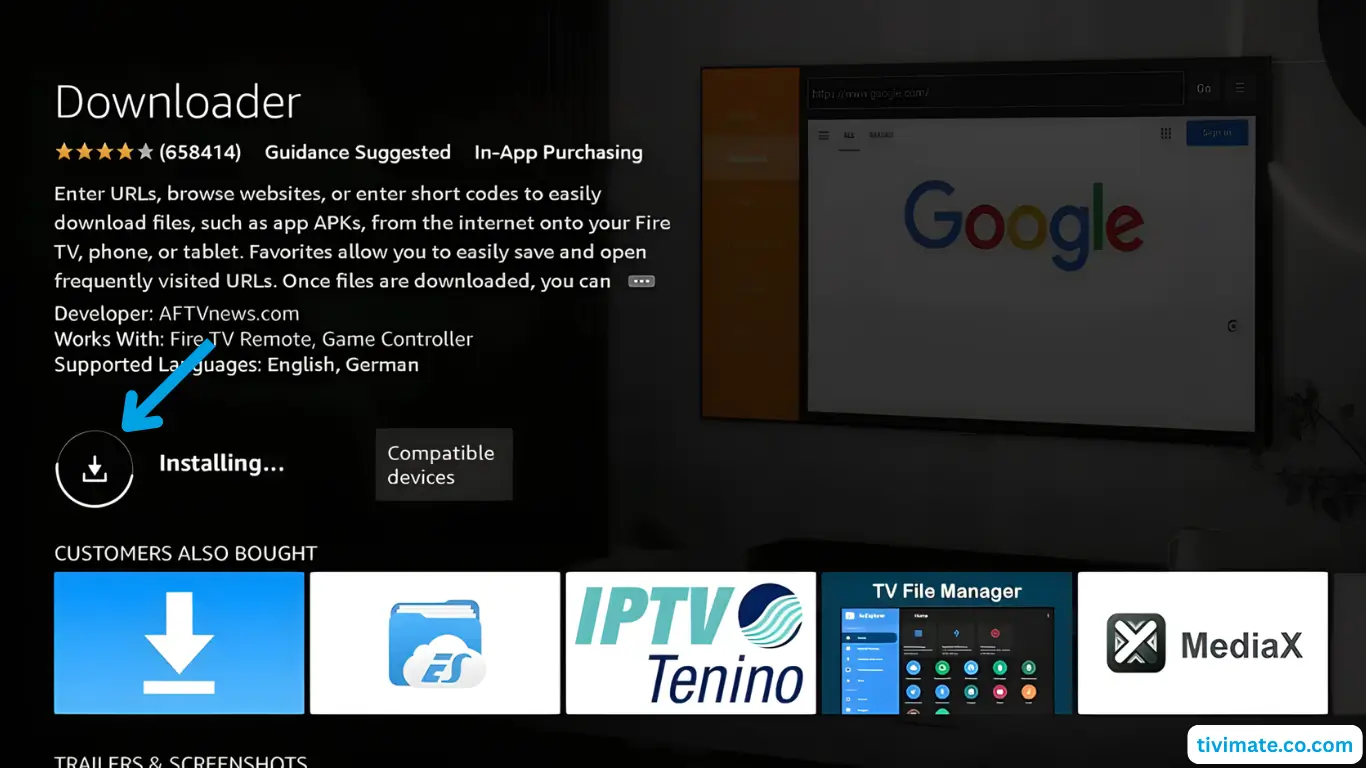
Télécharger et installer Downloader sur votre Fire TV Stick
Cliquez sur le bouton Télécharger / Obtenir. L'application se télécharge et s'installe automatiquement en quelques secondes sur votre clé HDMI.
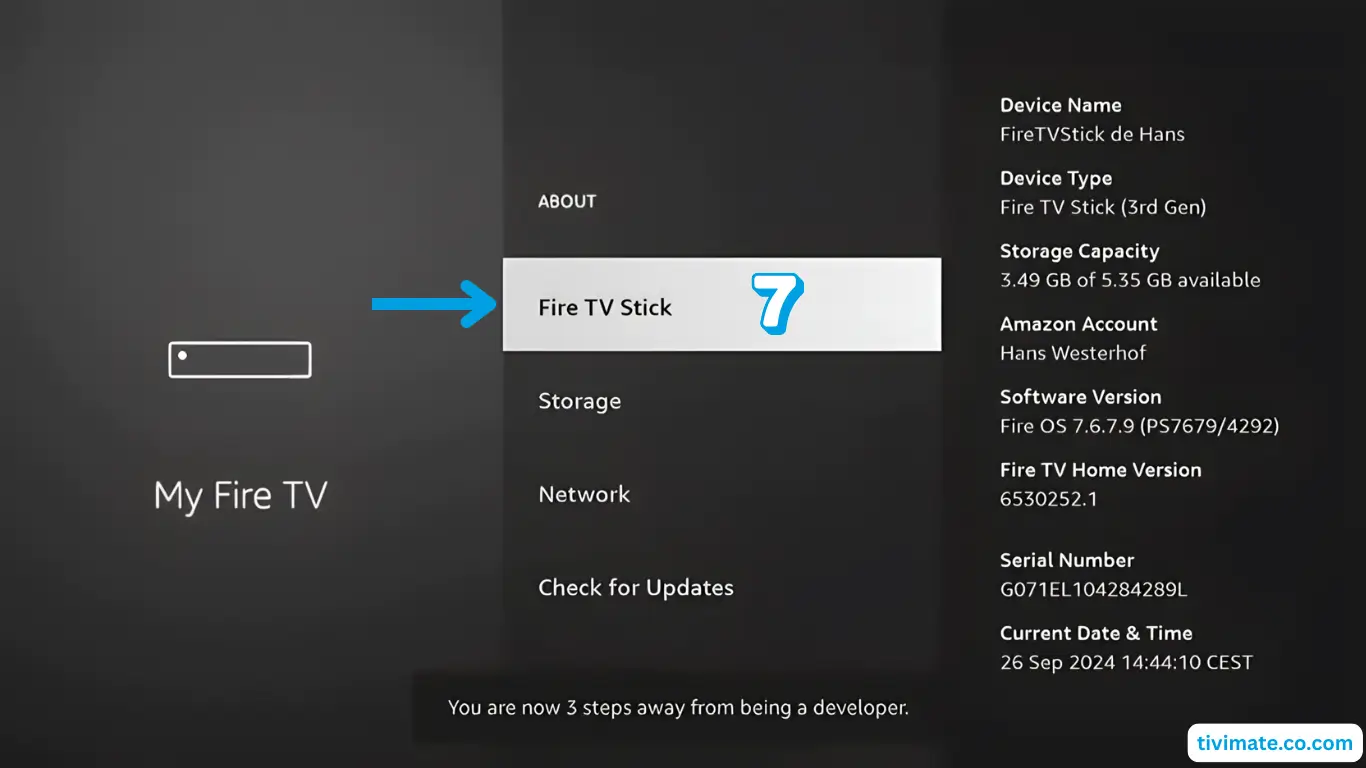
Débloquer les Options Développeur (Cliquer 7 fois sur Fire TV Stick)
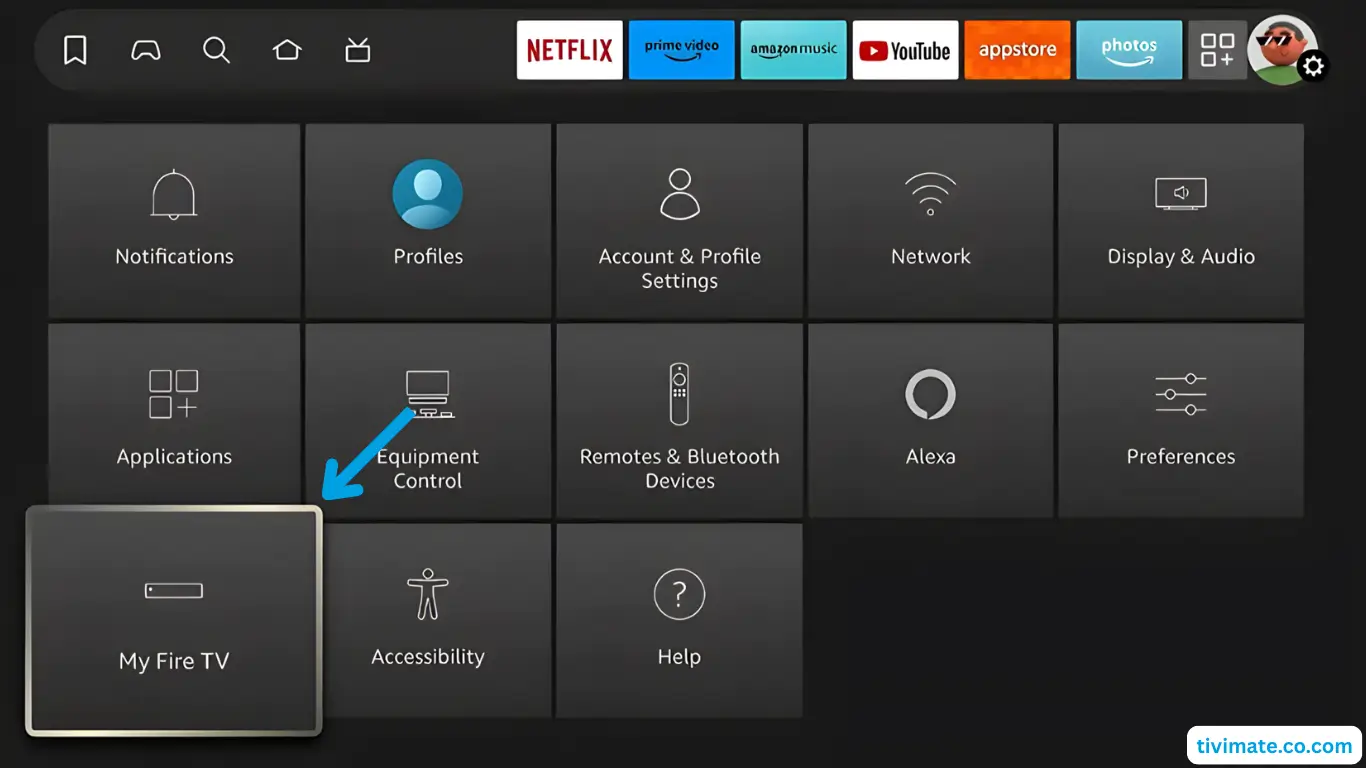
Allez dans Paramètres > Ma Fire TV > À propos. Mettez en surbrillance la première ligne Fire TV Stick et appuyez 7 fois rapidement sur le bouton central de sélection jusqu'à l'apparition du message : "Inutile, vous êtes déjà un développeur".
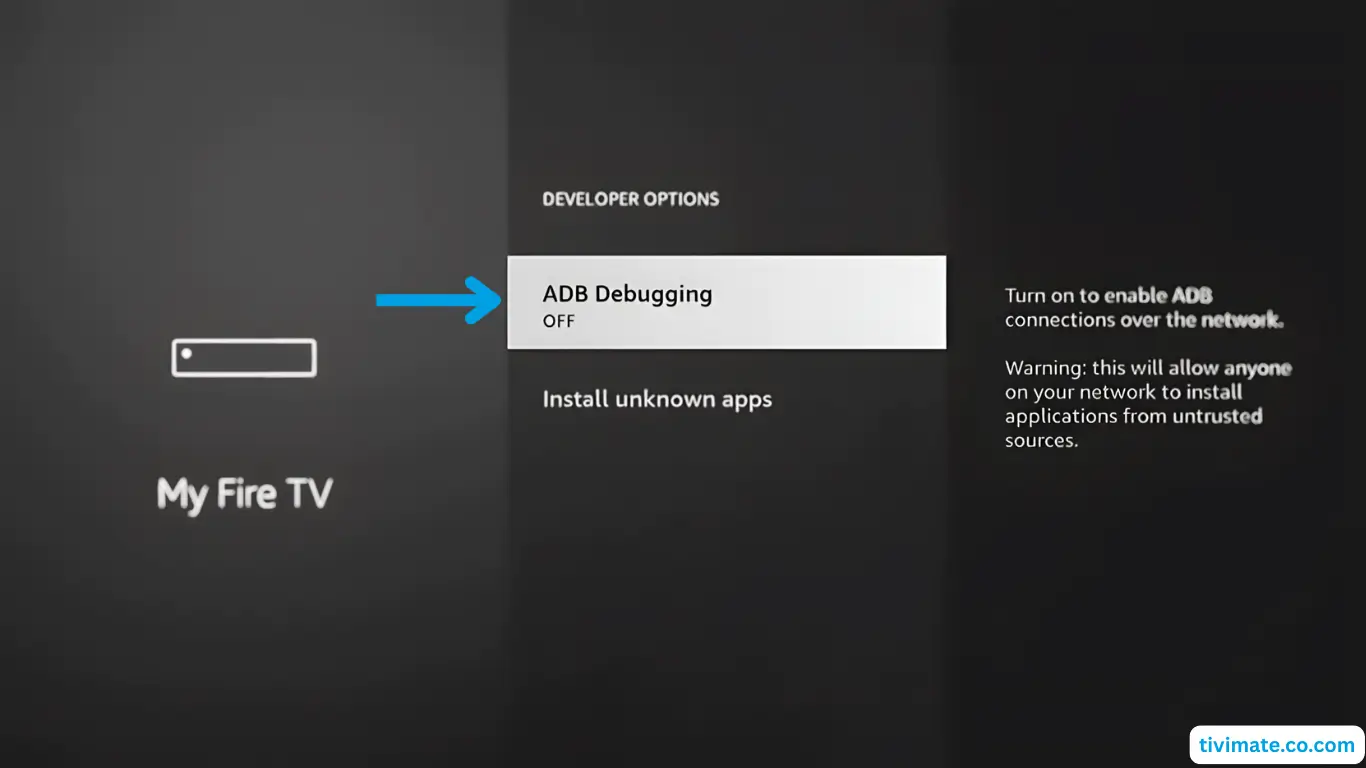
Autoriser l'installation d'applications inconnues pour Downloader
Revenez en arrière d'un cran vers Paramètres > Ma Fire TV > Options pour les développeurs. Activez le Débogage ADB puis ouvrez Installer des applications inconnues. Sélectionnez Downloader et passez son statut sur ACTIVÉ (ON).
Ouvrir Downloader et accorder l'accès au stockage
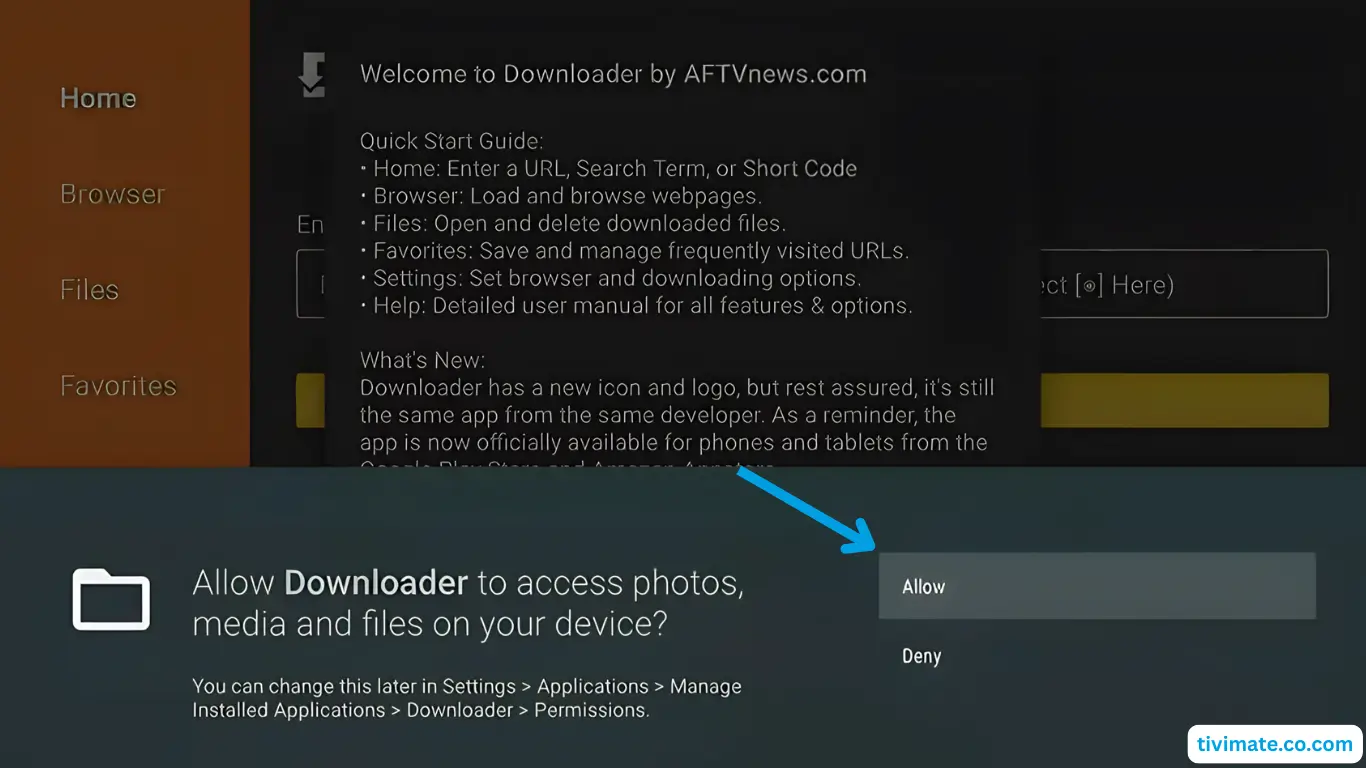
Ouvrez l'application Downloader depuis vos applications. Au message vous demandant l'accès au stockage et aux fichiers, appuyez impérativement sur Autoriser (Allow).
Saisir le code court de téléchargement de l'application IPTV
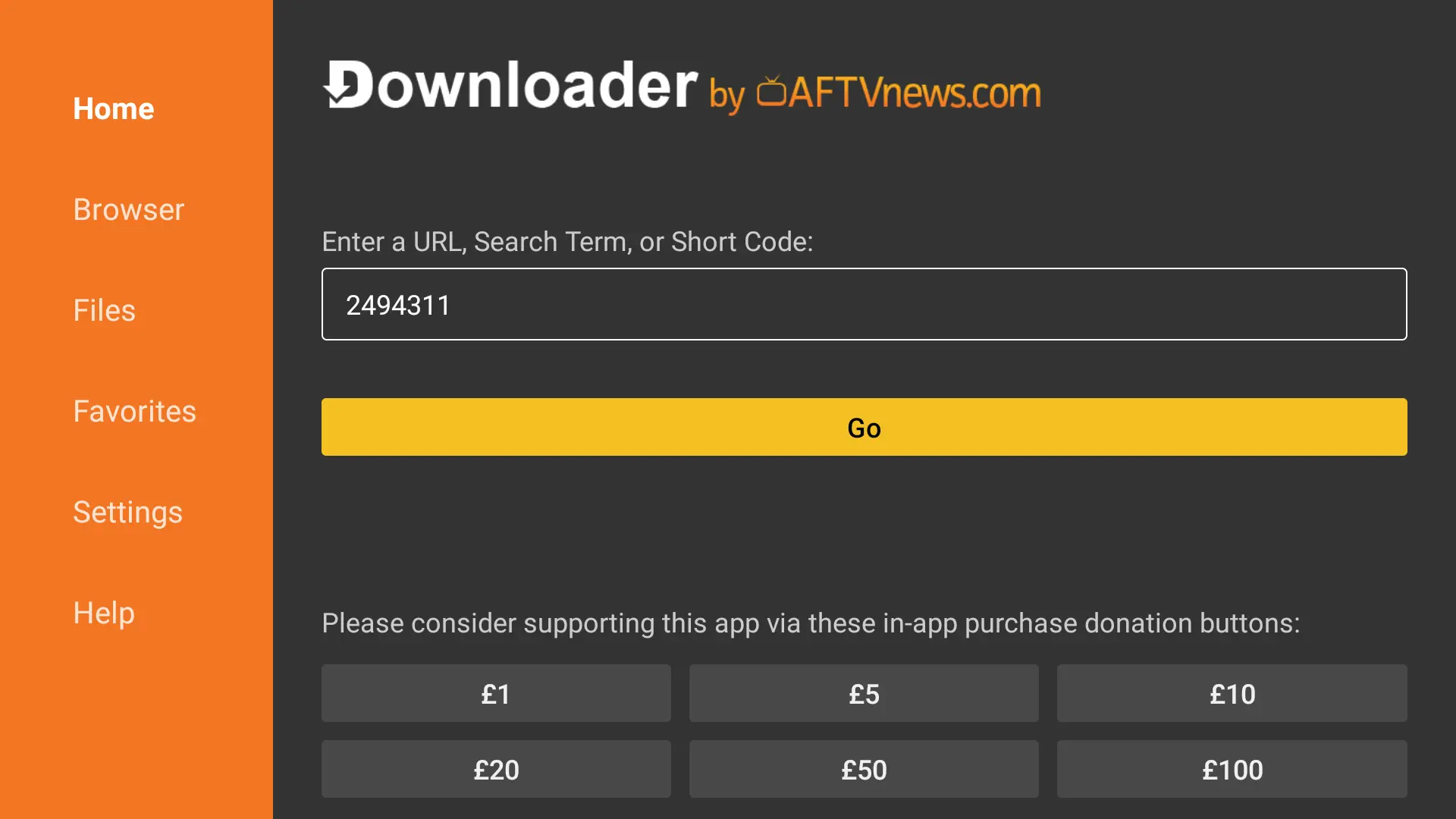
Sur l'écran d'accueil de Downloader, cliquez dans le champ URL et saisissez le code court 2494311 (ou le code 278077 pour TiviMate IPTV Player). Cliquez sur Go : le fichier APK se télécharge instantanément.
Besoin d'un code Downloader ?
Consultez les codes disponibles pour votre application et suivez les instructions d'installation.
Installer et ouvrir l'application IPTV Player
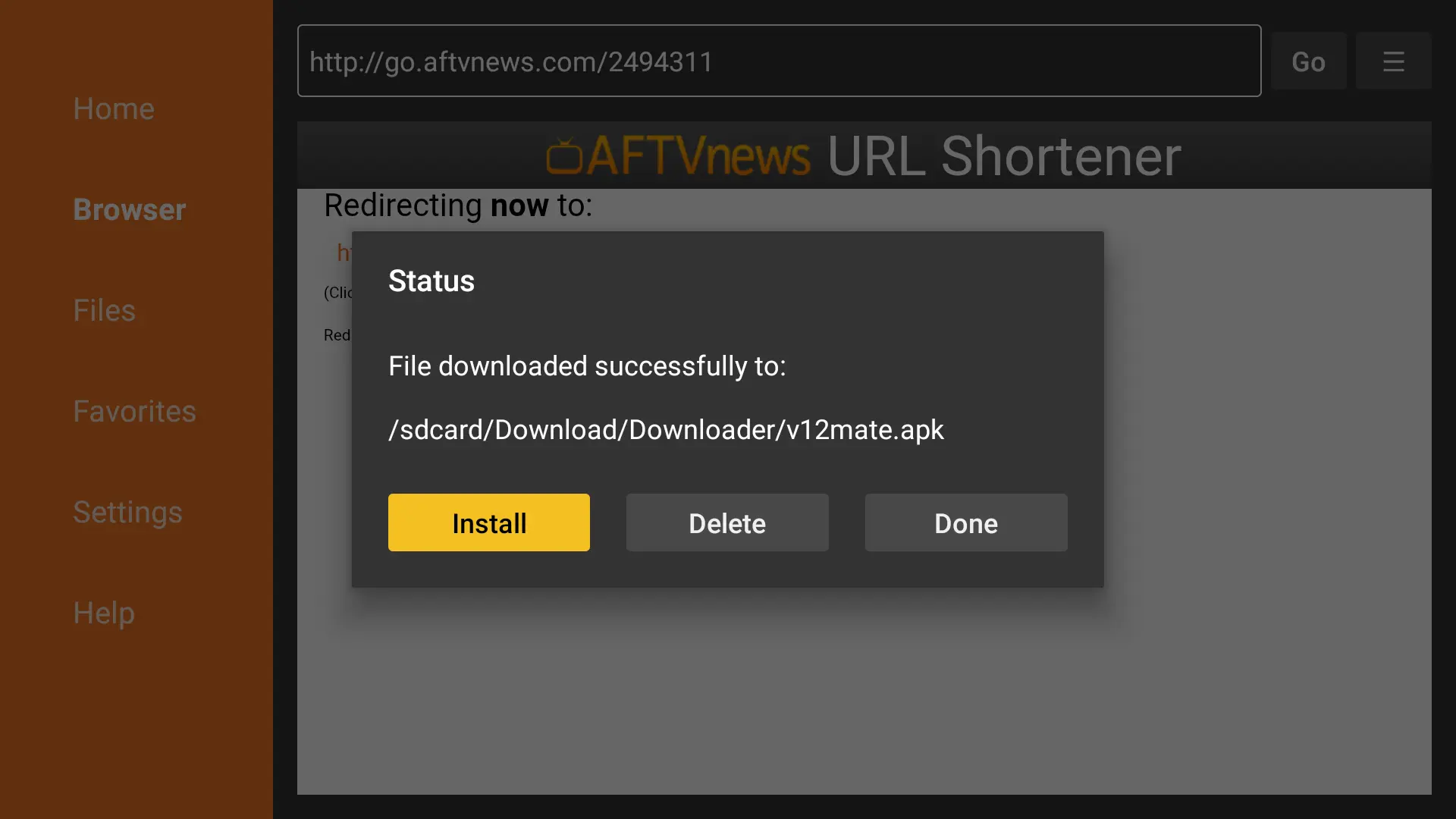
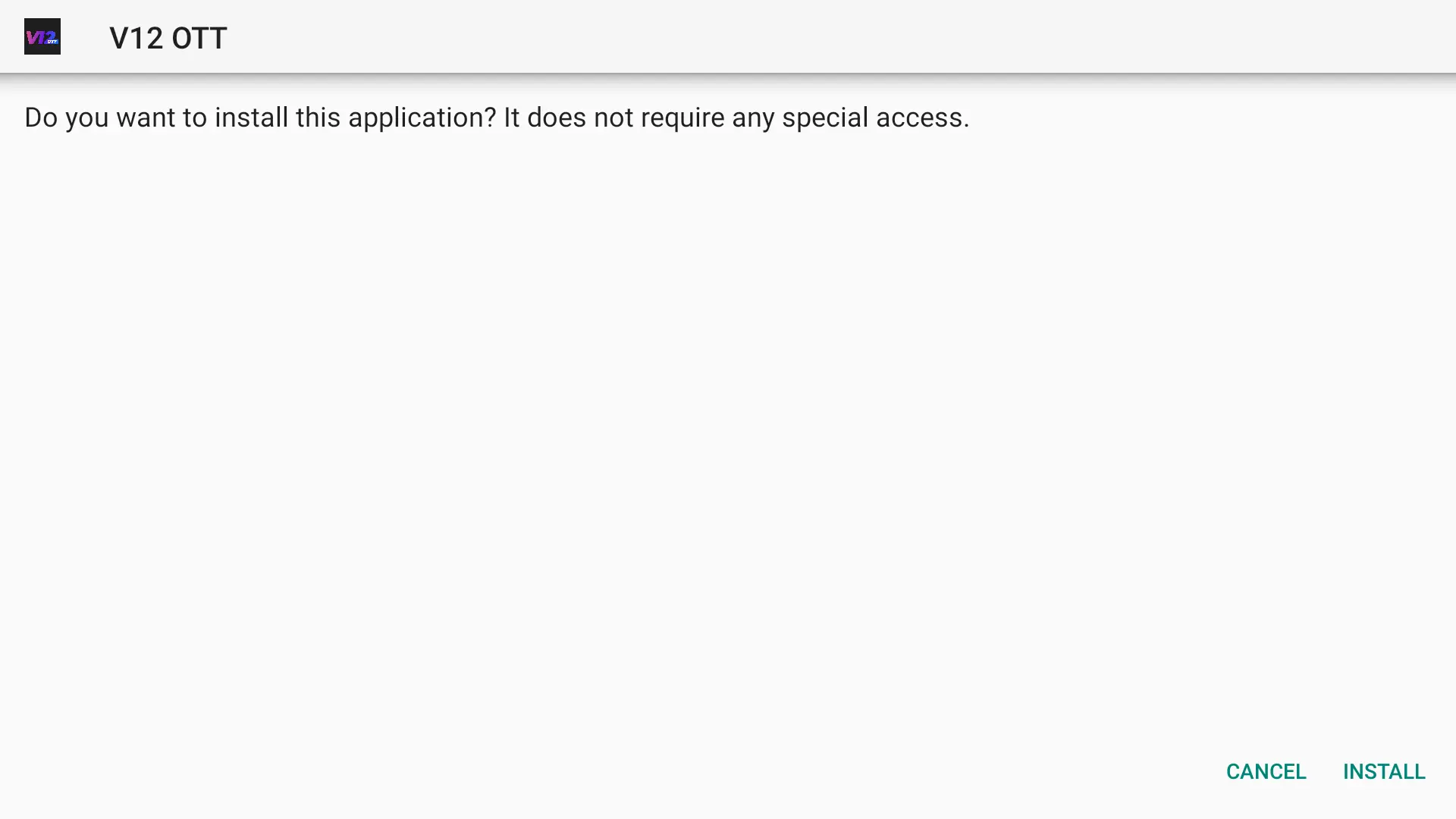
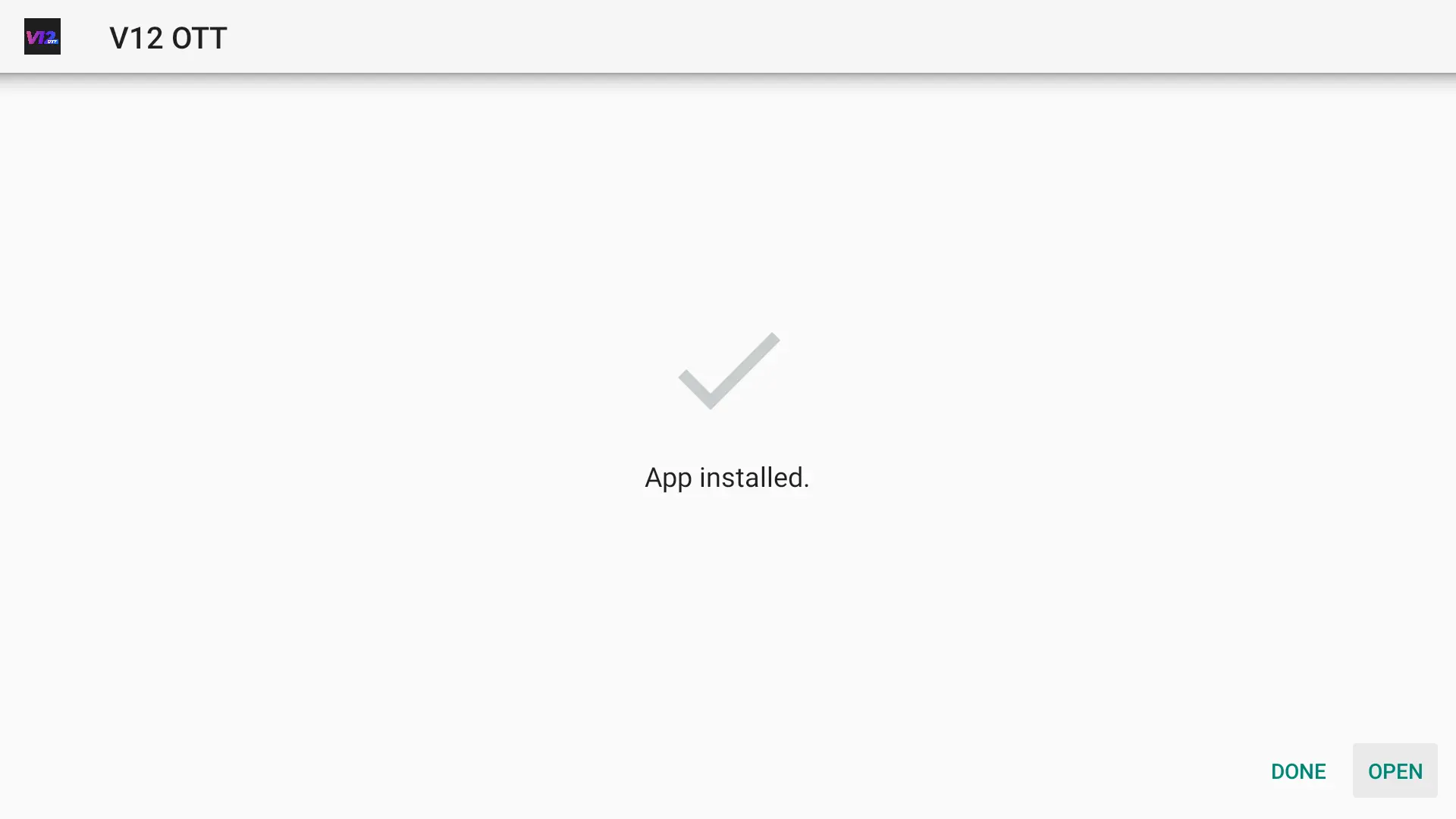
Dès que le téléchargement se termine, la fenêtre d'installation s'ouvre. Cliquez sur Install en bas à droite, puis appuyez sur Open pour lancer le lecteur multimédia.
Ajouter votre abonnement Tvsmarte via Xtream Codes
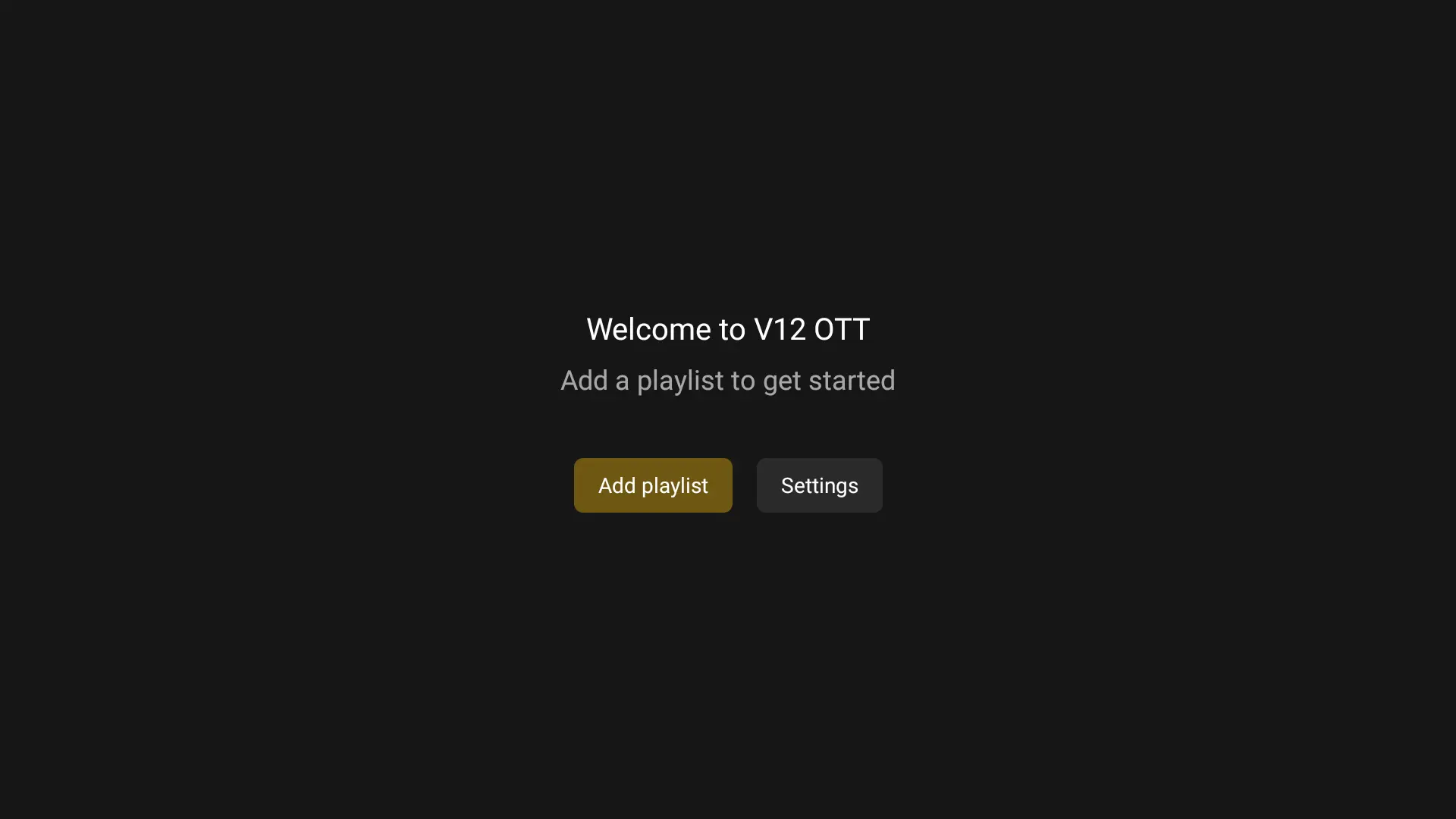
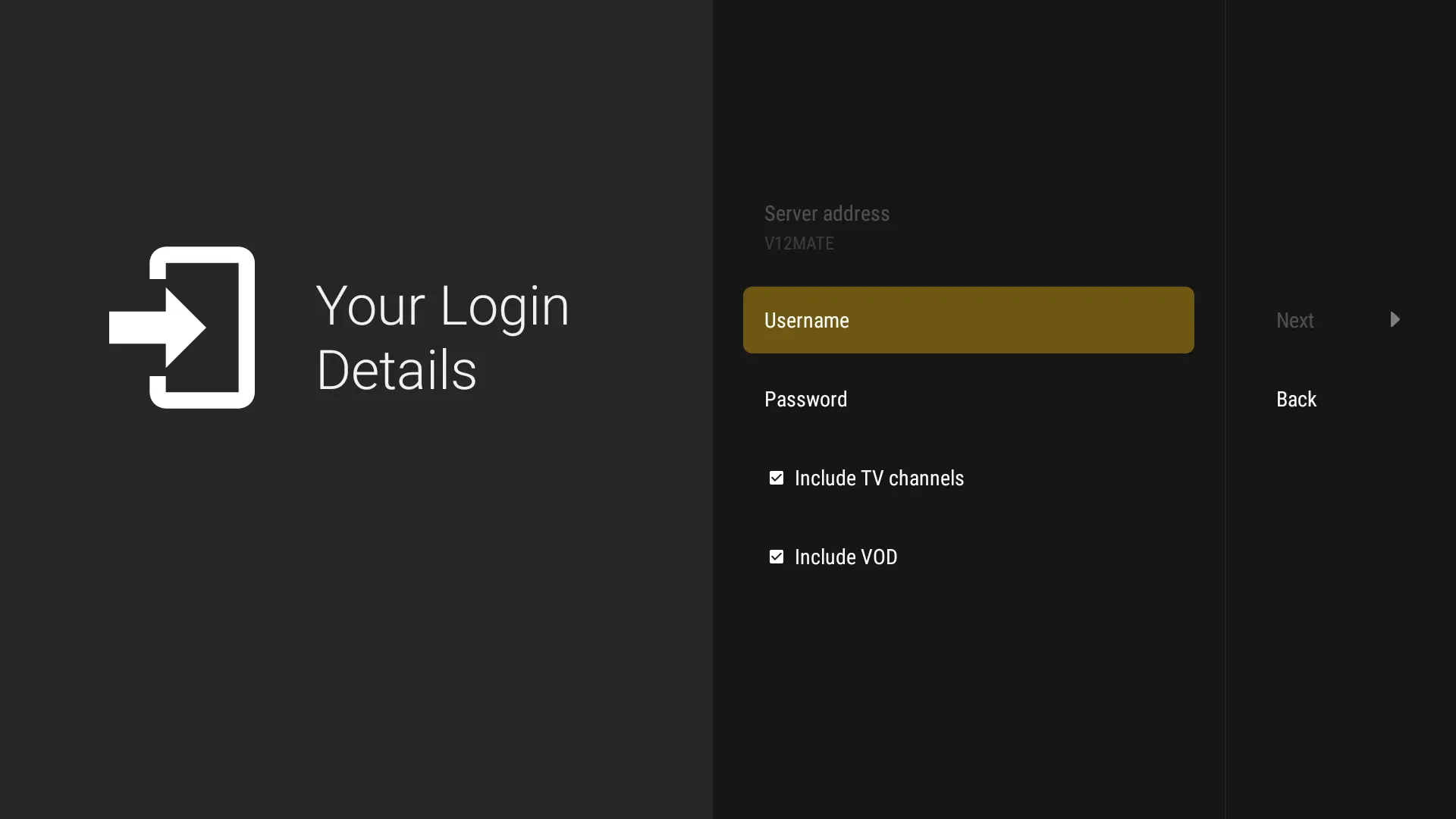
Sur l'écran d'accueil, cliquez sur Add playlist, sélectionnez l'option Xtream Codes / Service et renseignez vos identifiants reçus lors de votre commande (Nom d'utilisateur, Mot de passe et URL du serveur). Cliquez sur Next : vos 25 000+ chaînes et 100 000+ films en 4K se synchronisent immédiatement !
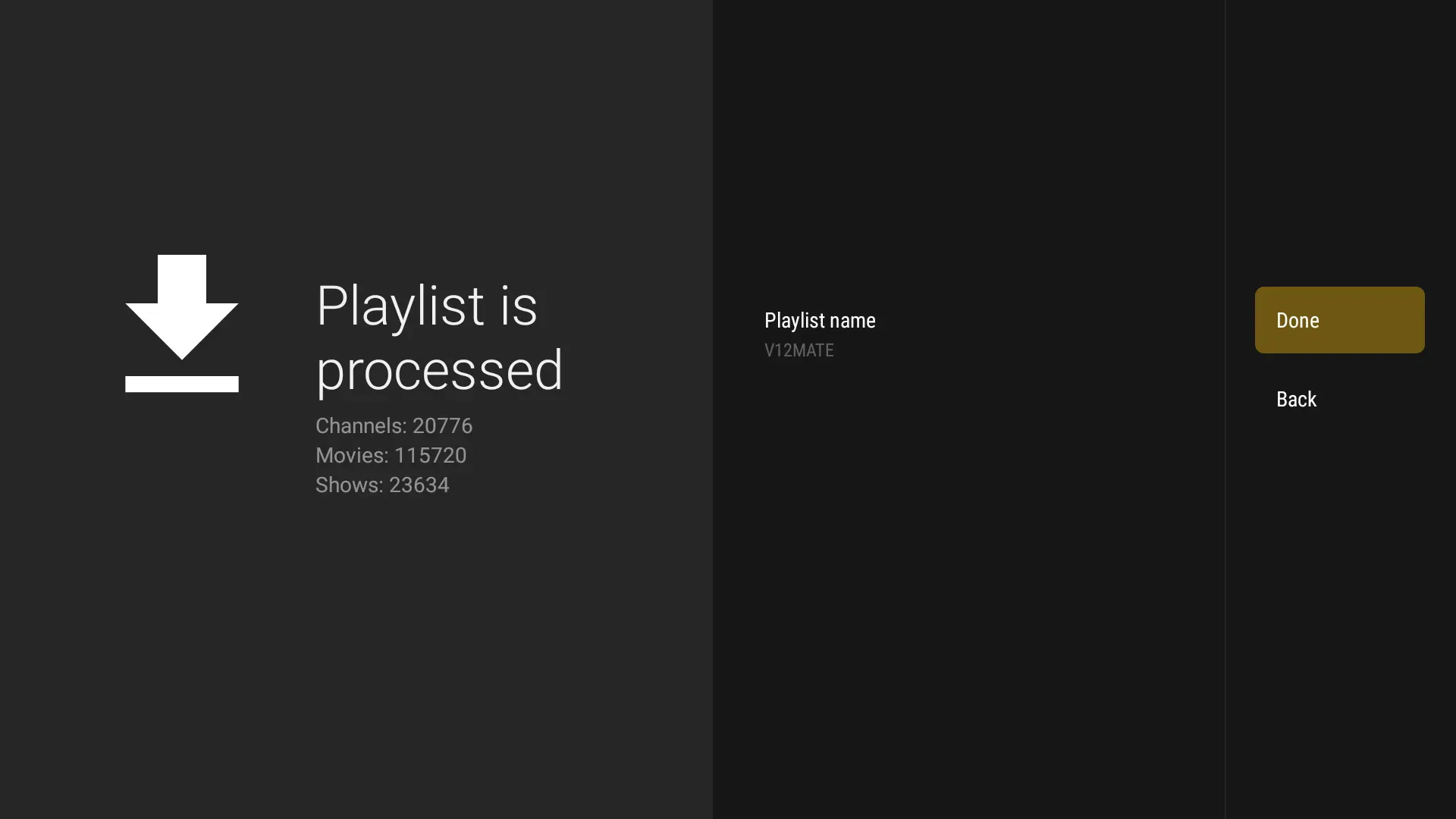
Configuration de Tvsmarte sur Android TV et Boîtiers TV
Compatible Sony Bravia, Philips, Xiaomi Mi Box & TV, TCL, Nvidia Shield Pro, Chromecast avec Google TV et Freebox Pop
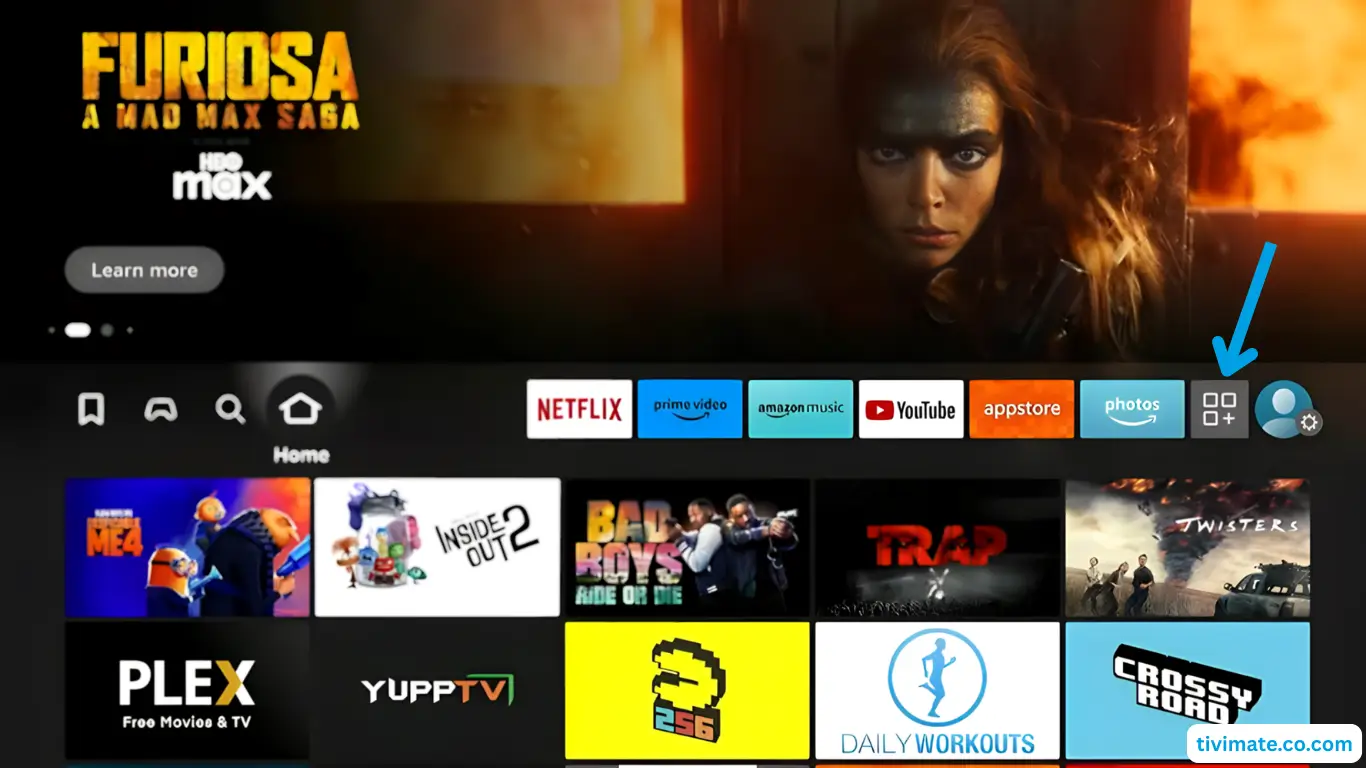
Accéder au Google Play Store depuis le menu de vos applications
Allumez votre téléviseur Android TV ou boîtier Google TV. Accédez à la rubrique Mes applications (Apps) et ouvrez le Google Play Store officiel.
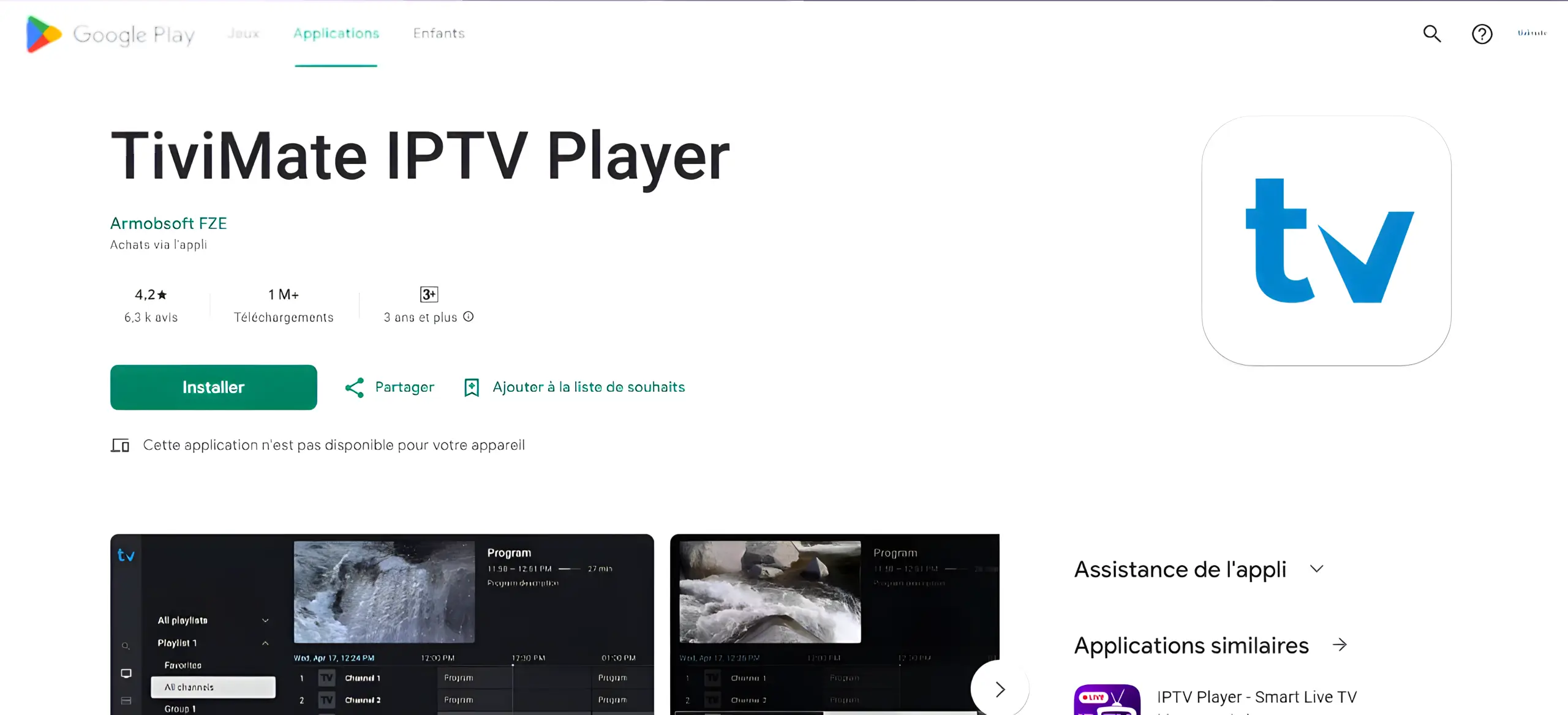
Rechercher "TiviMate IPTV Player" sur le Google Play Store
Dans le moteur de recherche du Play Store, saisissez "TiviMate IPTV Player". TiviMate est le lecteur de référence pour Android TV : zapping ultra-rapide, guide des programmes EPG fluide et prise en charge des flux 4K HDR.
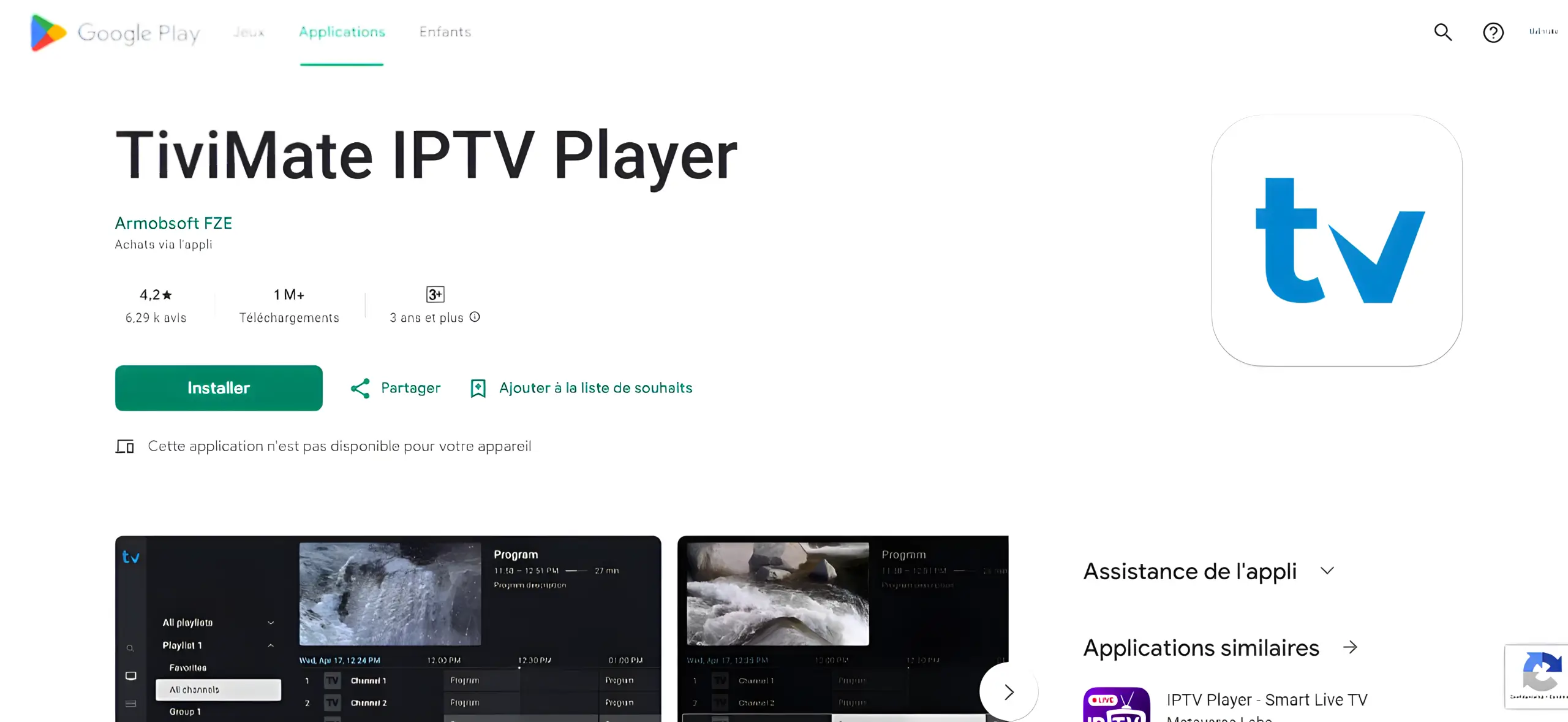
Installer et lancer TiviMate ou iMPlayer IPTV
Cliquez sur Installer. Vous pouvez également opter pour iMPlayer si vous préférez une interface personnalisée avec contrôle du direct.
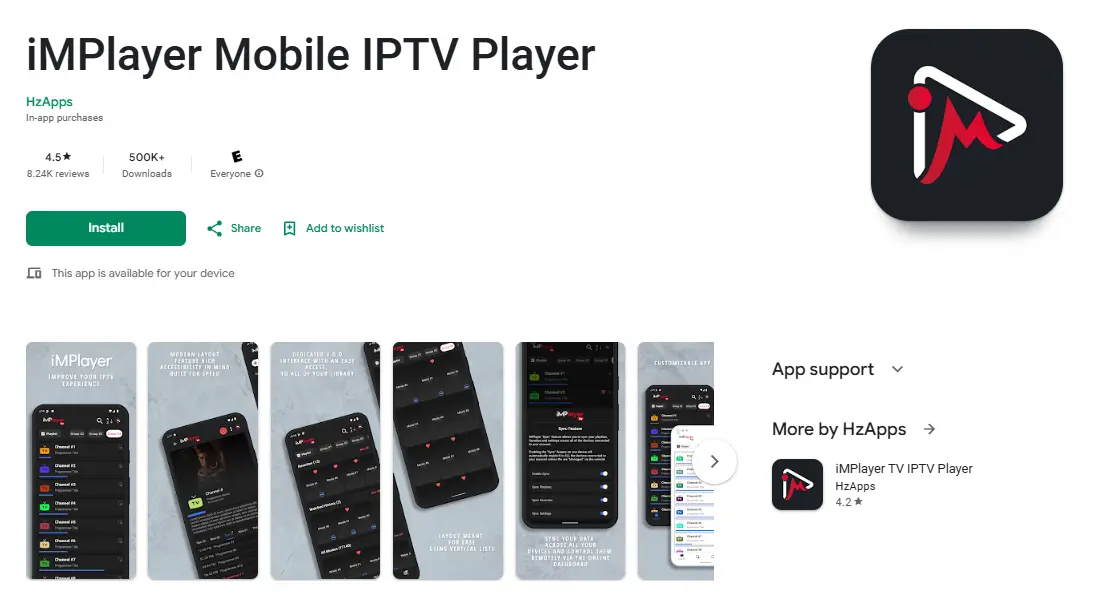
Connecter votre playlist Tvsmarte avec l'API Xtream Codes
Lancez l'application. Cliquez sur Ajouter une playlist > Xtream Codes. Renseignez l'adresse du serveur, votre identifiant et votre mot de passe transmis par email et WhatsApp. Validez : le chargement complet des chaînes et du guide EPG s'exécute automatiquement en moins d'une minute.
Tvsmarte sur Smart TV Samsung (Tizen) et LG (webOS)
Configuration via les applications officielles HotPlayer, IBO Player ou IPTV Smarters Pro
Installer HotPlayer ou IBO Player depuis le Store de votre TV
Ouvrez le magasin d'applications de votre téléviseur (Samsung Apps ou LG Content Store). Recherchez HotPlayer ou IBO Player et téléchargez l'application gratuitement.
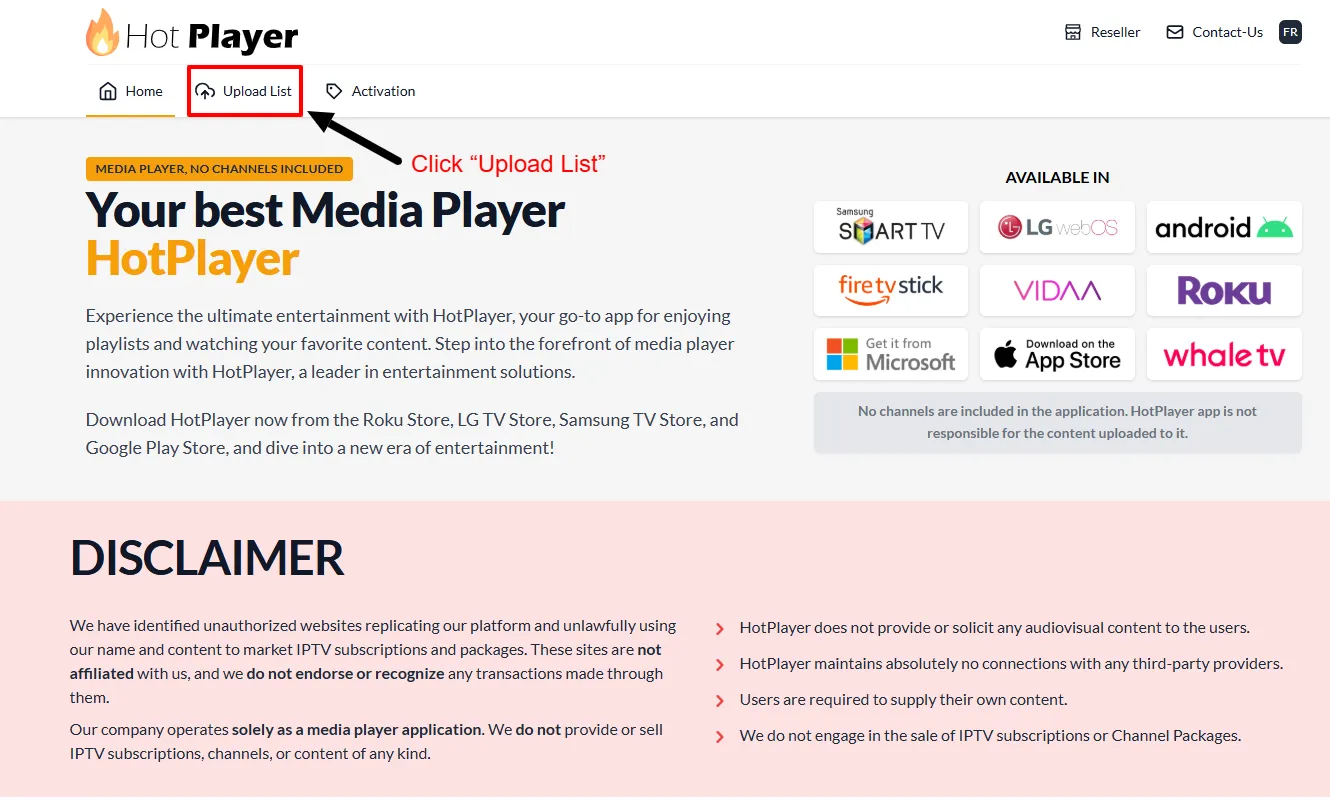
Relever l'Adresse MAC et la Device Key de votre téléviseur
Lancez l'application sur votre téléviseur. Sur l'écran d'accueil ou dans les réglages, notez l'Adresse MAC (format 00:1A:79:XX:XX:XX) et la Device Key affichées à l'écran.
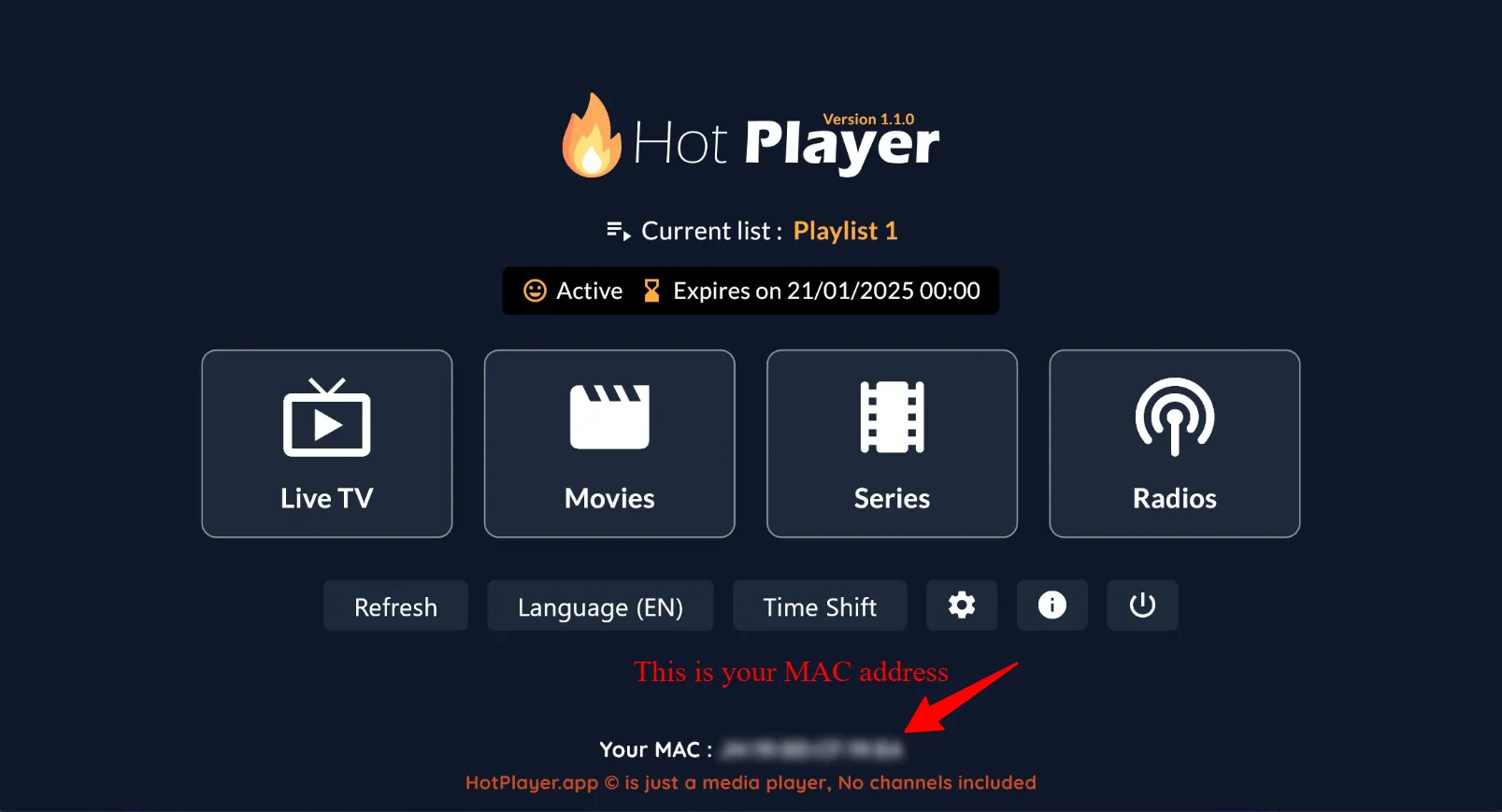
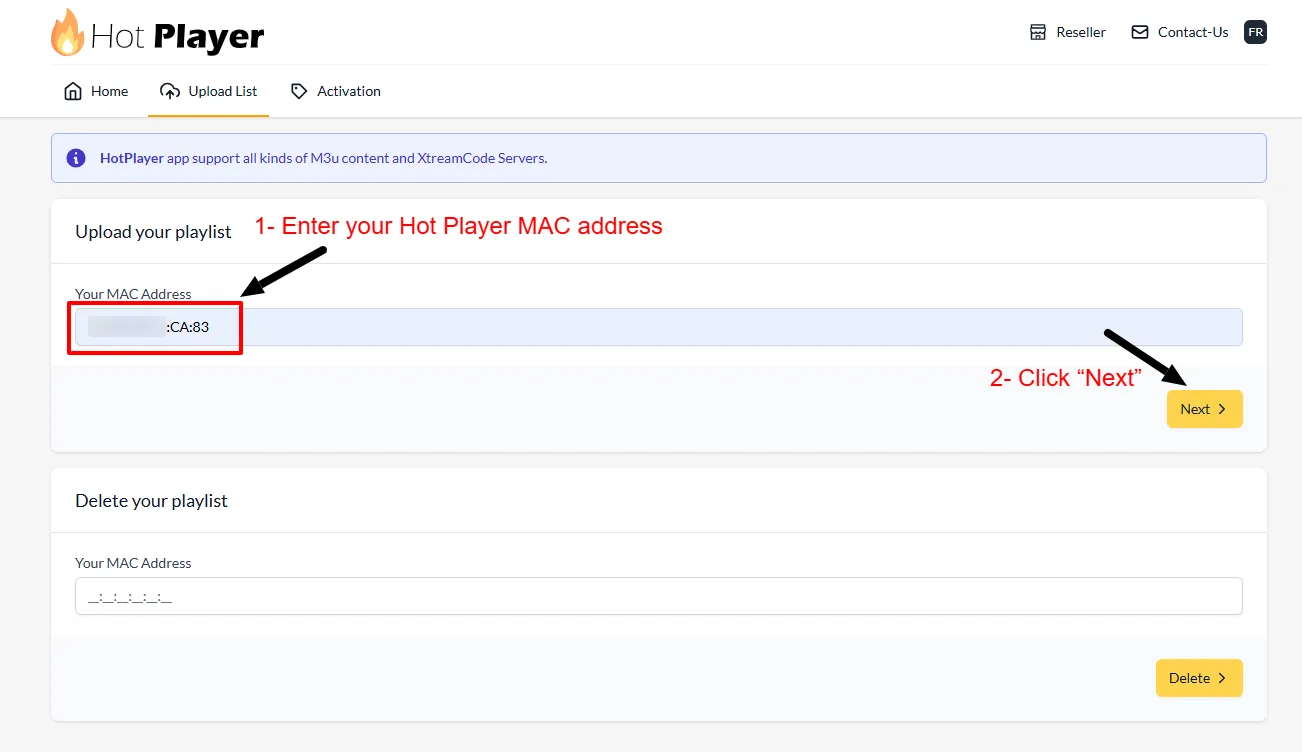
Activer votre liste sur le portail web de l'application
Depuis votre smartphone ou ordinateur, rendez-vous sur le site d'activation officiel de l'application (ex. hotplayer.app ou iboplayer.pro). Renseignez votre Adresse MAC et votre Device Key, puis collez le lien de votre playlist M3U ou vos accès Xtream Codes fournis par Tvsmarte.
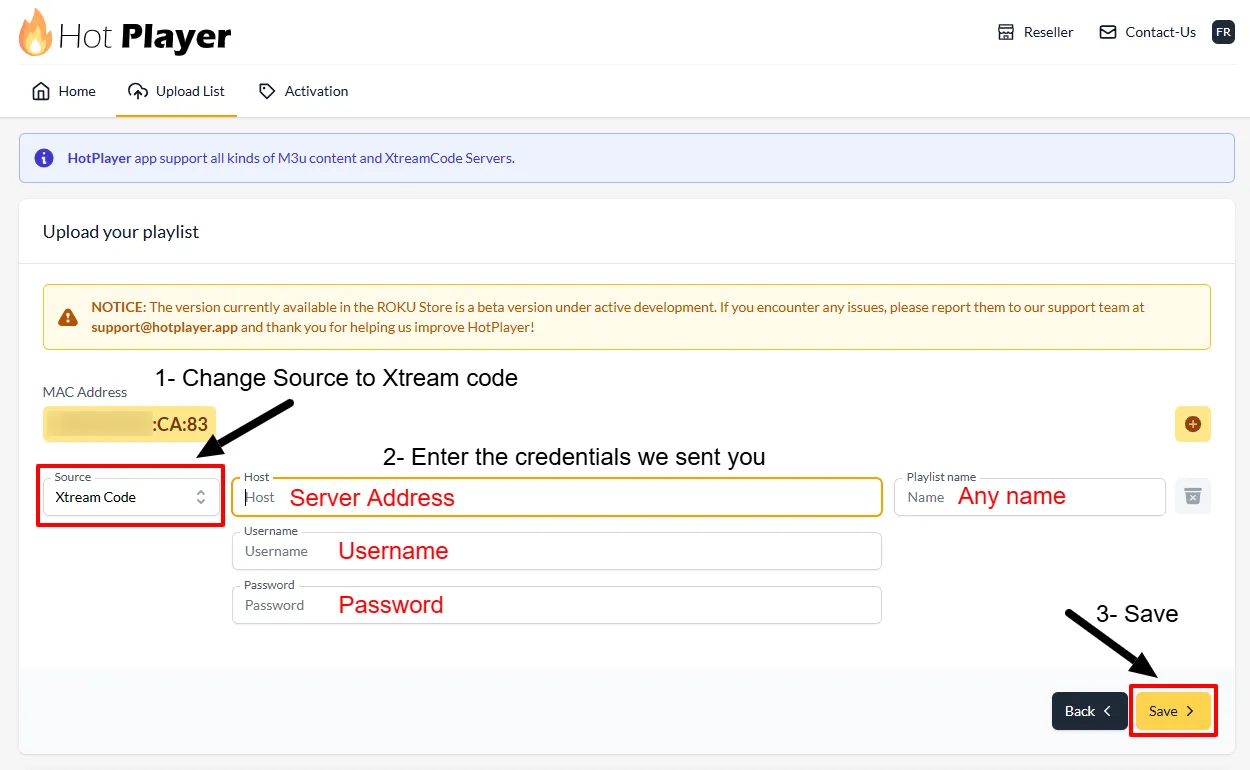
Redémarrer l'application et profiter du direct en 4K Ultra HD
Retournez sur votre Smart TV Samsung ou LG, fermez l'application puis rouvrez-la. Vos catégories (Direct TV, Sports, Cinéma, Séries en 4K) s'affichent immédiatement avec une fluidité exceptionnelle.
Tvsmarte sur Apple TV 4K, iPhone et iPad
Applications recommandées : iMPlayer IPTV, Smarters Player Lite ou GSE Smart IPTV
Télécharger une application IPTV sur l'App Store Apple
Ouvrez l'App Store sur votre Apple TV 4K, iPhone ou iPad. Recherchez "Smarters Player Lite" ou "iMPlayer" et téléchargez l'application officielle gratuite.
Lancer iMPlayer ou Smarters Lite sur votre appareil Apple
Ouvrez l'application installée sur votre iPhone, iPad ou boîtier Apple TV 4K. L'interface moderne s'adapte parfaitement à l'écosystème iOS avec gestion native d'AirPlay 2.

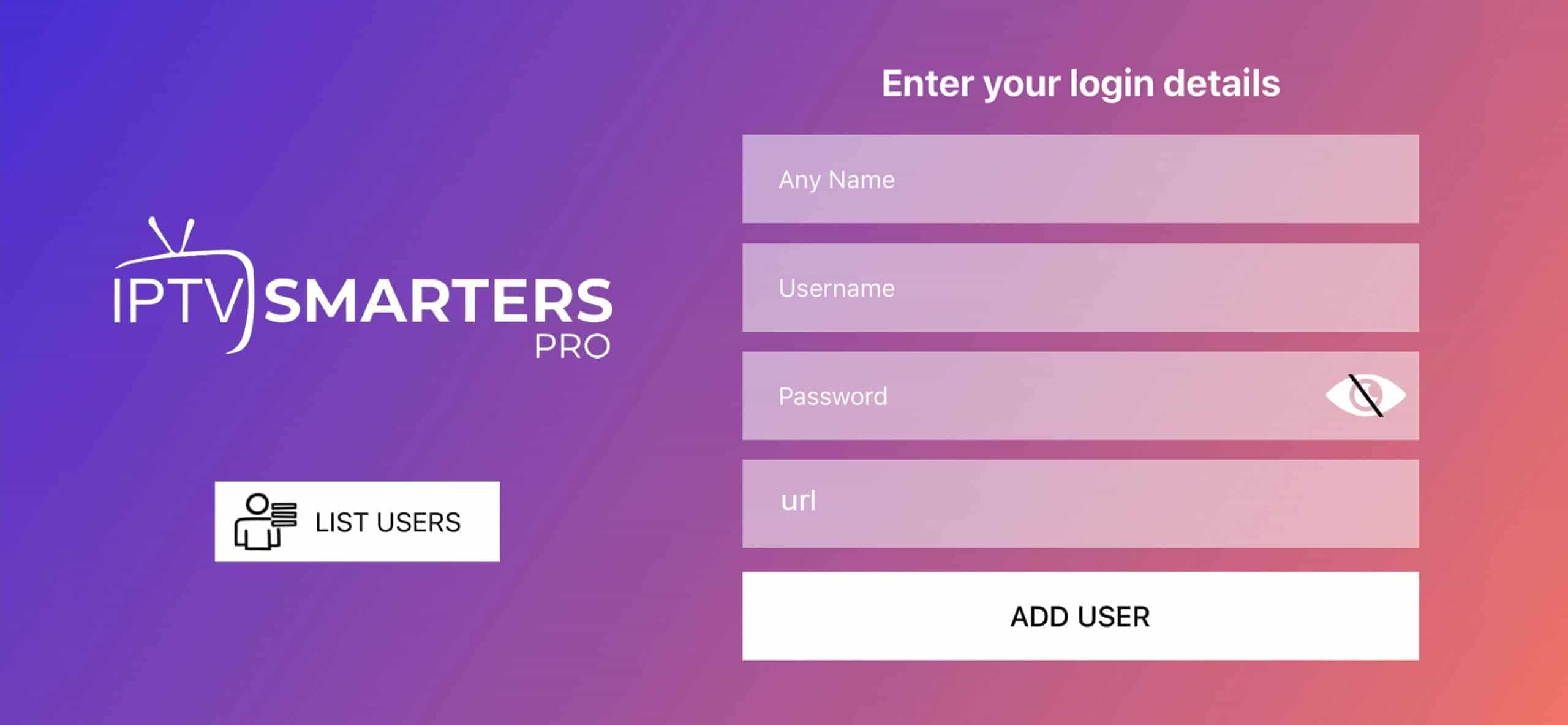
Renseigner vos identifiants Xtream Codes API
Sélectionnez Ajouter un compte > Xtream Codes API. Saisissez votre nom d'utilisateur, mot de passe et l'URL du serveur transmise par Tvsmarte. Validez pour profiter du streaming Ultra HD sans latence.
Comment regarder Tvsmarte sur Ordinateur PC et Mac
Configuration pas à pas avec IPTV Smarters Pro pour Windows / Mac
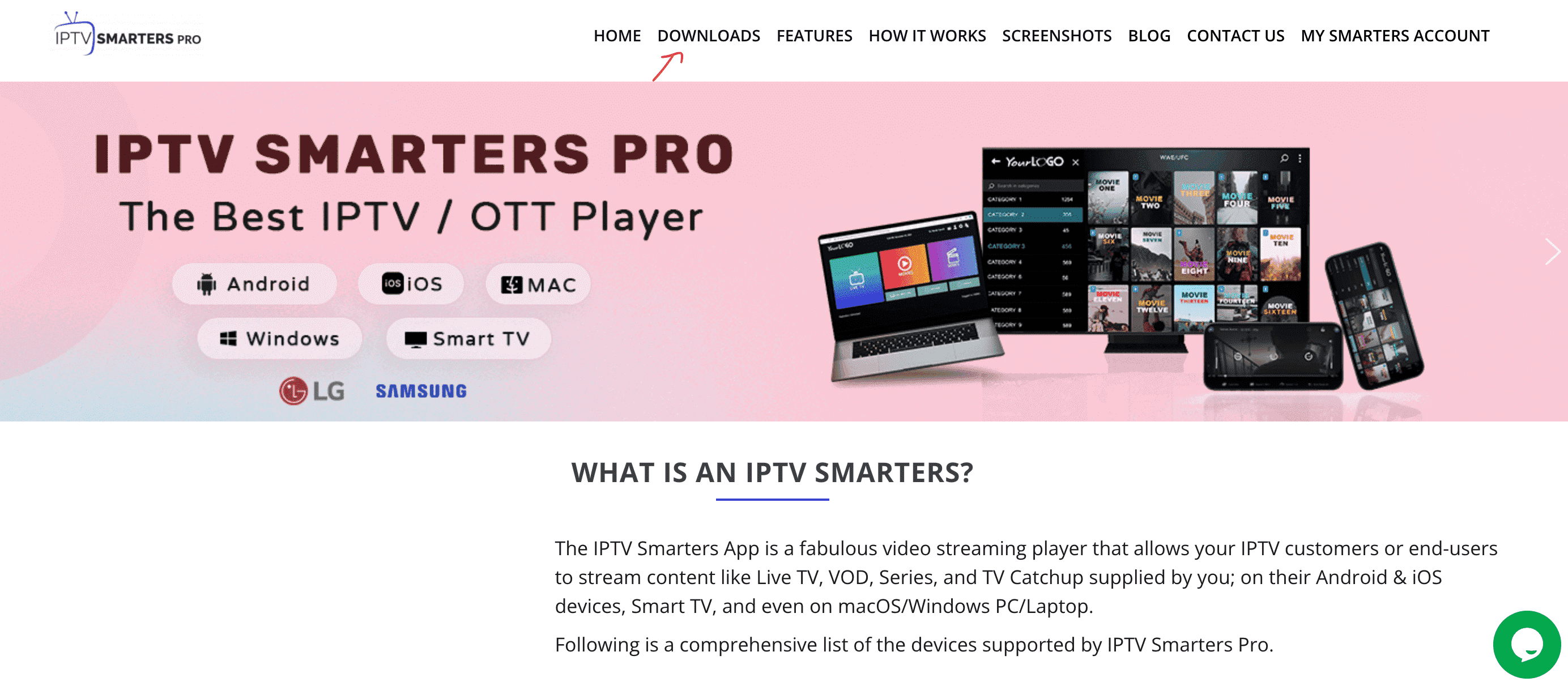
Télécharger et installer le lecteur IPTV pour Windows / Mac
Téléchargez et installez l'application IPTV Smarters Pro compatible avec votre système (Windows 10/11 ou macOS). Lancez le programme depuis votre bureau.
Choisir la connexion via l'API Xtream Codes
Sur l'écran d'accueil, cliquez sur l'option "Login with Xtream Codes API" pour bénéficier du chargement rapide du guide des programmes et du zapping instantané.
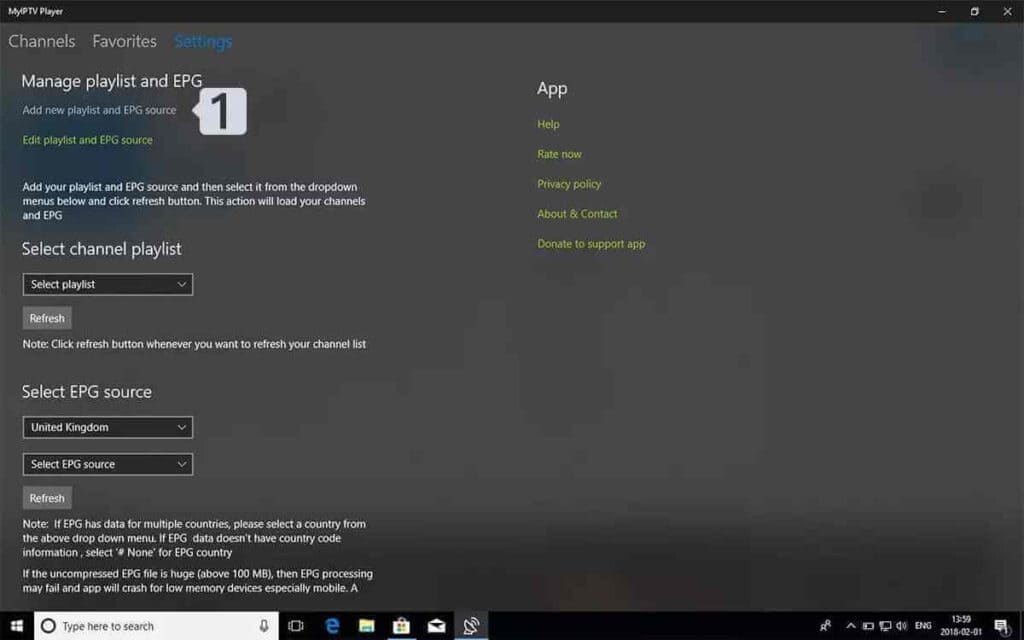
Saisir vos identifiants d'abonnement Tvsmarte
Remplissez les 4 champs obligatoires : nom du profil (ex: Tvsmarte 4K), nom d'utilisateur, mot de passe et l'URL du serveur reçue par email. Cliquez ensuite sur ADD USER.
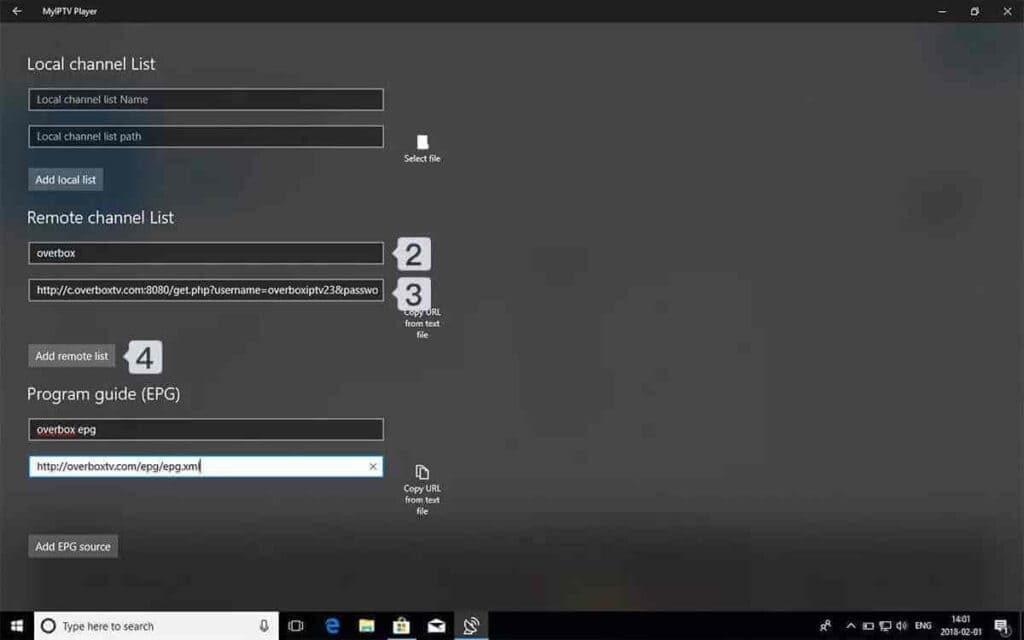
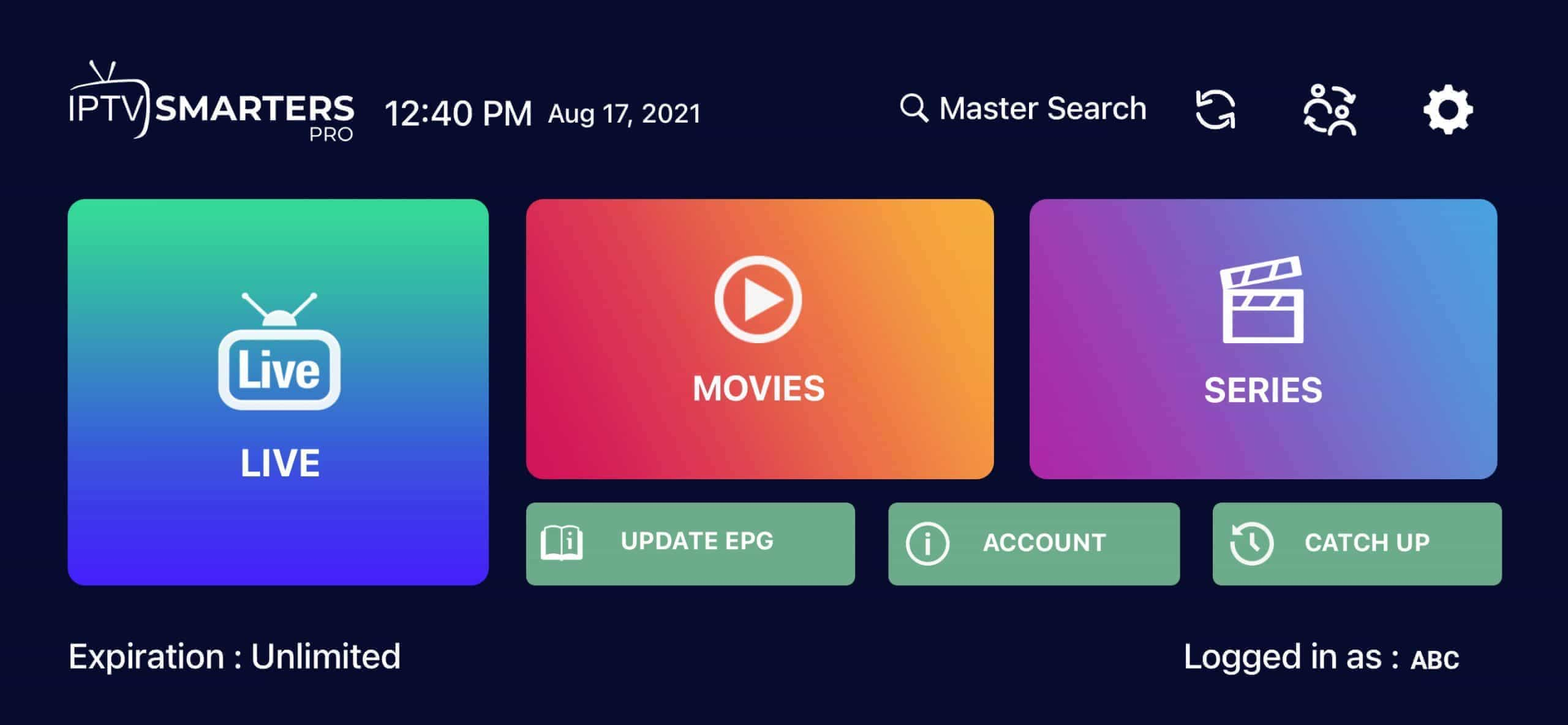
Synchronisation automatique des chaînes et du catalogue VOD
L'application télécharge vos catégories en quelques instants : Live TV, Films, Séries et guide EPG en direct.
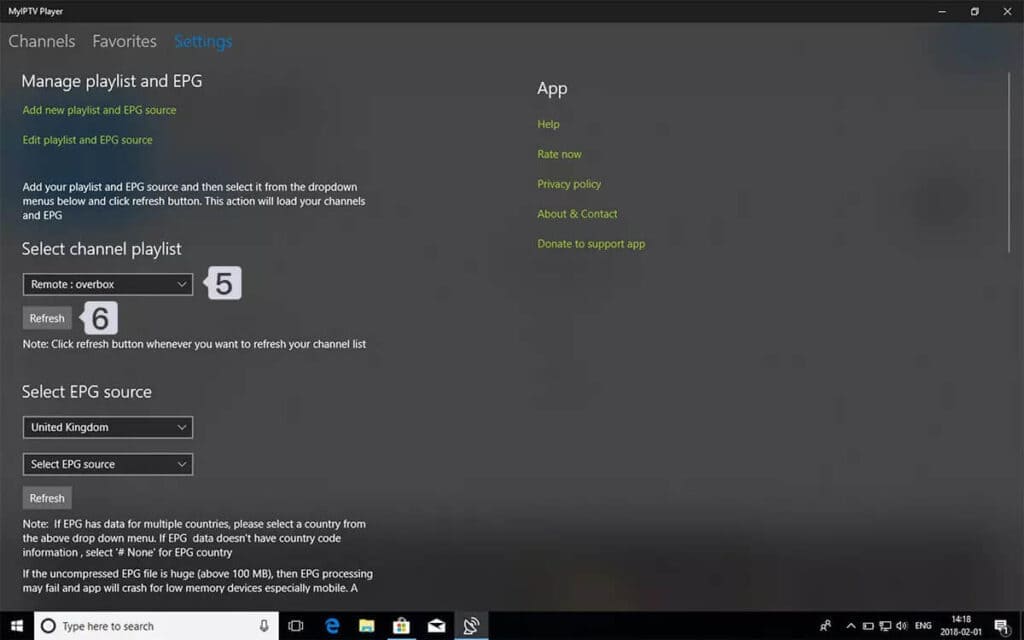
Profiter du streaming 4K Ultra HD sur votre ordinateur
Sélectionnez n'importe quelle chaîne sportive, documentaire ou généraliste. Profitez du plein écran, de l'avance rapide et des pistes audio VF / sous-titres synchronisés.
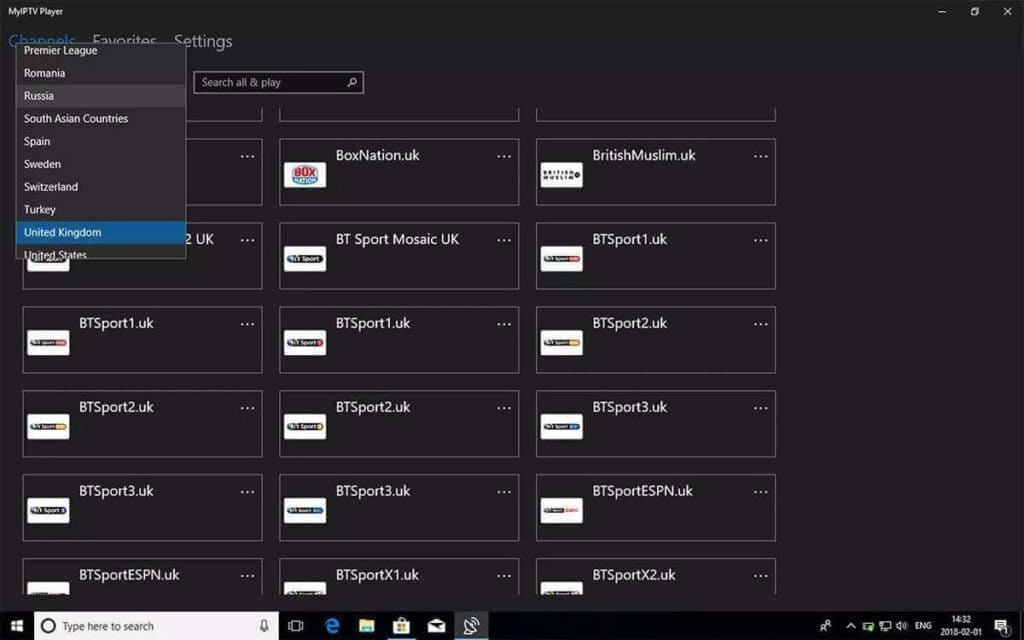
Tvsmarte sur boîtiers Formuler, MAG, BuzzTV et Dreamlink
Configuration via MyTVOnline 1/2/3, BuzzTV et Portail Stalker / DOL2
Configuration sur Formuler Z Box avec MyTVOnline
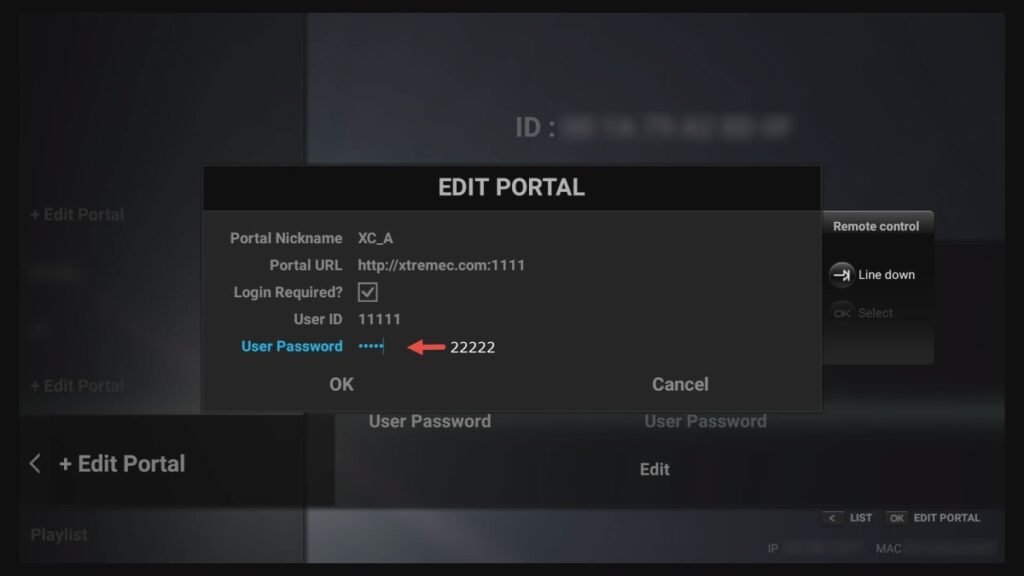
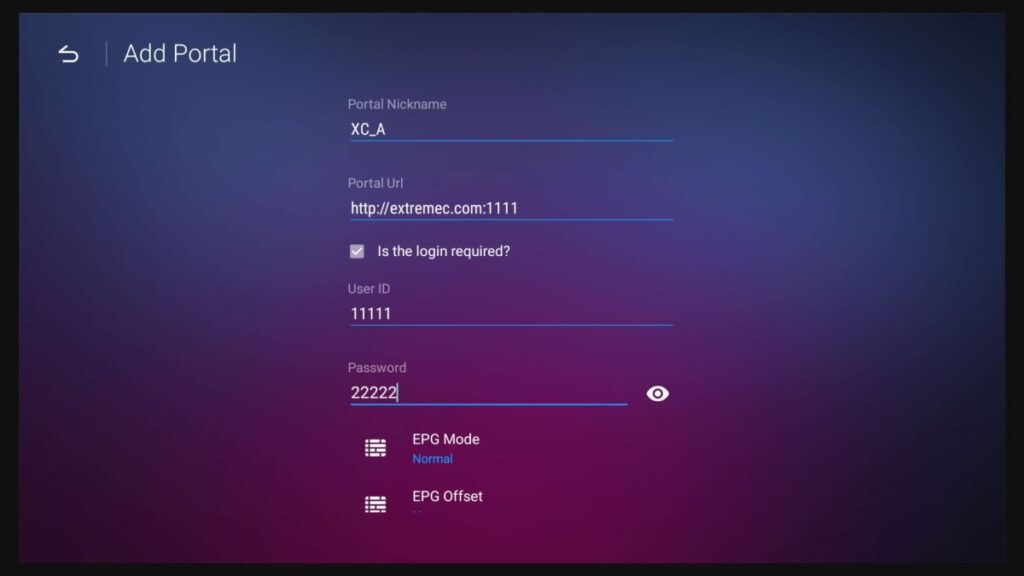
Allumez votre boîtier Formuler et ouvrez MyTVOnline. Allez dans Menu > Connexions > Ajouter un Portail. Saisissez le nom Tvsmarte et collez l'URL du portail transmise par notre support. Transmettez-nous l'adresse MAC Formuler (débutant par 00:1A:79...) par WhatsApp pour activation immédiate.
Configuration sur boîtiers BuzzTV
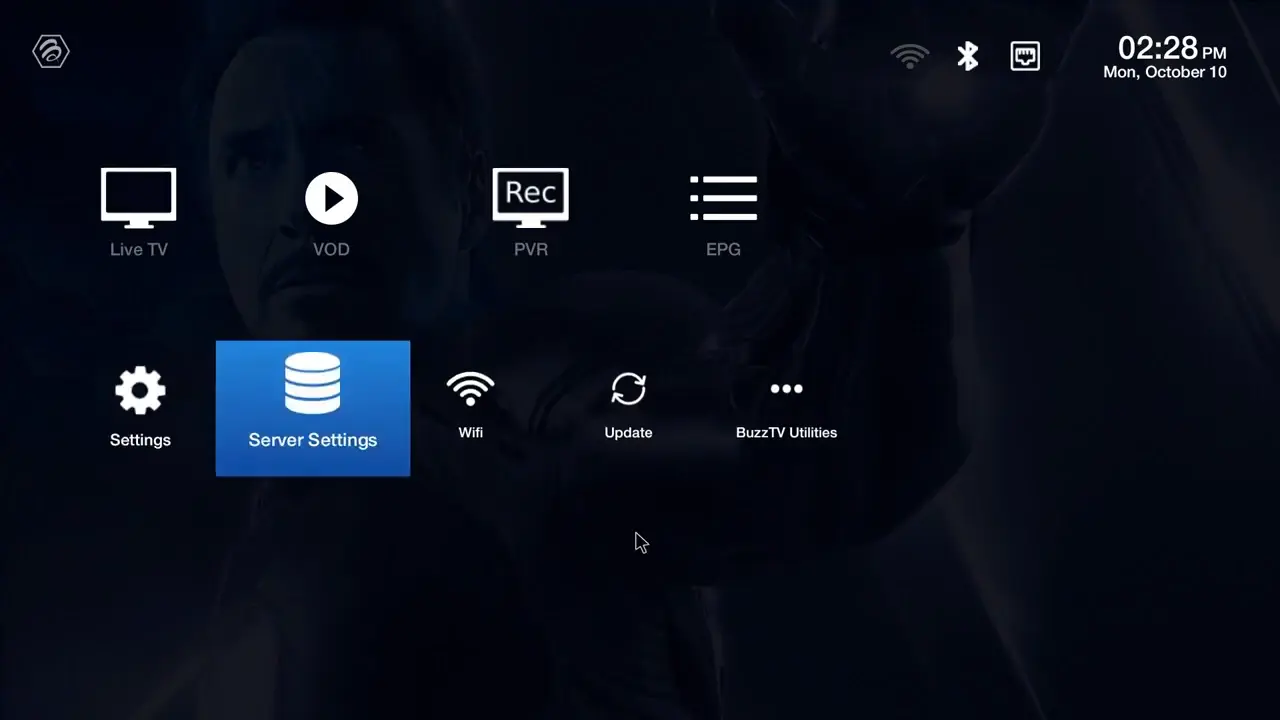
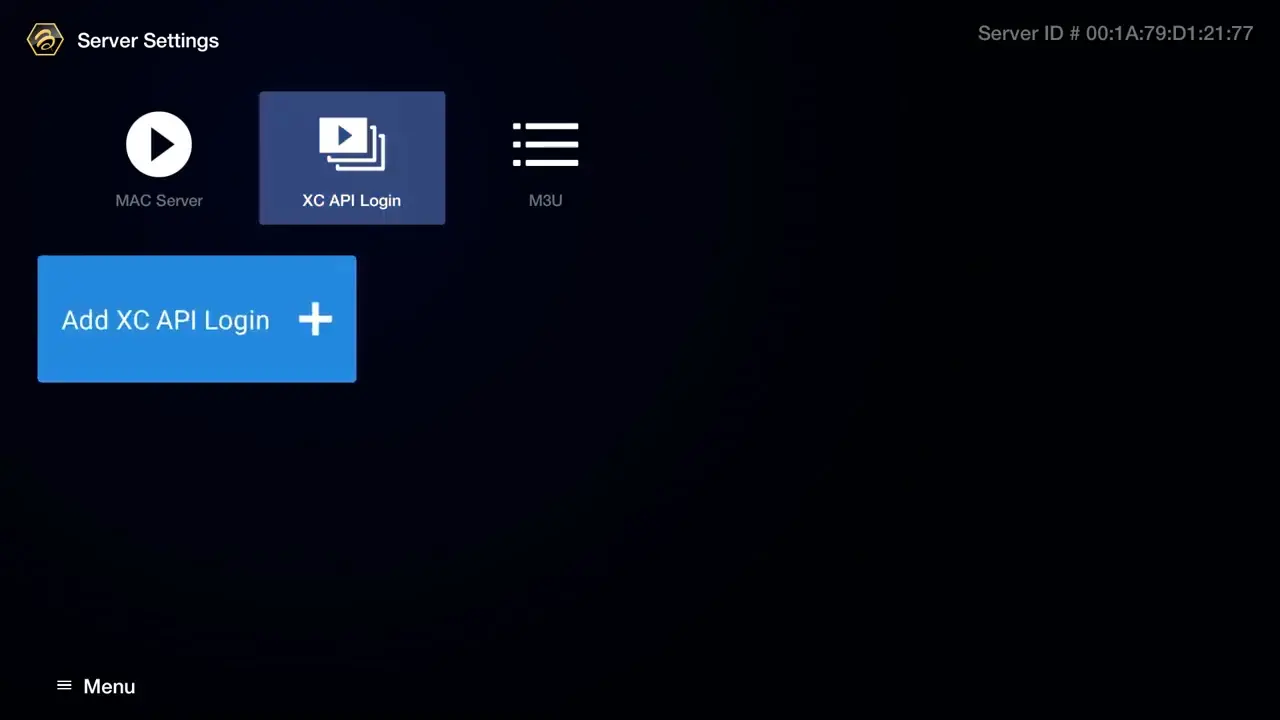
Sur votre boîtier BuzzTV, ouvrez les paramètres du serveur dans l'application IPTV intégrée. Renseignez l'URL du serveur Xtream Codes ou Stalker fournie par Tvsmarte et enregistrez les modifications.
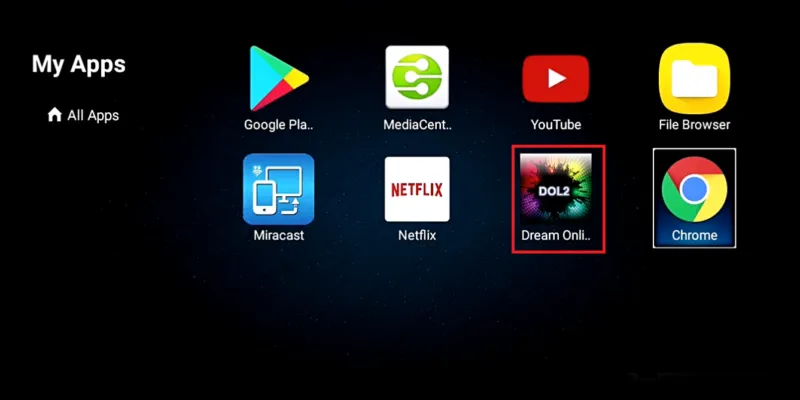
Configuration sur récepteurs Dreamlink et MAG via DOL2
Ouvrez l'application DOL2 (Dreamlink OnLine 2) ou accédez au menu Portals de votre décodeur MAG. Renseignez l'URL du portail Tvsmarte, sauvegardez puis redémarrez votre équipement. Vos chaînes se chargeront instantanément.
Pas encore de Code IPTV actif ?
Découvrez nos formules d'abonnement Tv Smarte dès 29 € avec IBO Player offert et 7 jours de garantie satisfait ou remboursé.
Voir les Tarifs & FormulesQuestions sur votre Connexion ?
Consultez les réponses aux problèmes de débit, réglages DNS et compatibilité FAI dans notre foire aux questions complète.
Consulter la FAQ & AvisSupervision Technique
Tous nos protocoles de diffusion et tutoriels sont rédigés et validés par Jean-Marc Vallet, ingénieur réseaux streaming.
Profil Expert Jean-Marc ValletBesoin d'aide pour l'installation sur votre appareil ?
Nos spécialistes techniques sont à votre disposition 24/7 sur WhatsApp pour vous guider pas à pas ou activer votre appareil à distance et gratuitement.
